
Configurar os dados operacionais da empresa
Preencha identificação, endereço, contatos e preferências que sustentam os cadastros, vendas e documentos do C Controle.
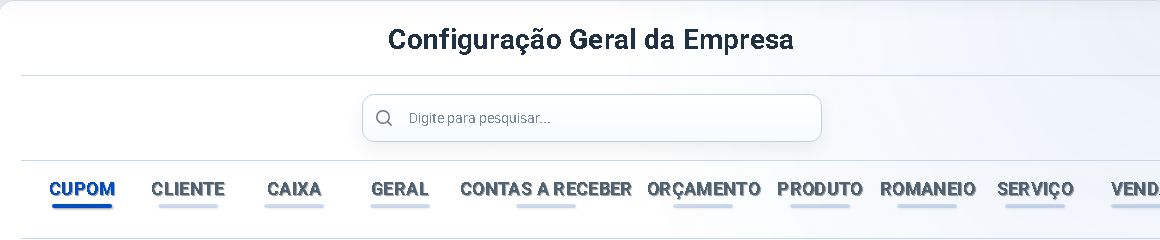
A Configuração Geral da Empresa reúne preferências que alteram o comportamento de cupons, clientes, caixa, contas a receber, orçamentos, produtos, serviços e vendas. O objetivo é localizar a opção correta, registrar a alteração de forma consciente e confirmar o novo comportamento na rotina correspondente.
Antes de começar
Perfil ou permissão: Administrador ou usuário com acesso à configuração da empresa.
Caminho: Configurações > Configuração da Empresa
- Definição clara do comportamento que precisa mudar.
- Conhecimento da rotina afetada e dos usuários que trabalham nela.
- Janela segura para validar a alteração.
Localizar uma configuração
- Abra Configuração Geral da Empresa.
- Digite um termo no campo Digite para pesquisar... ou selecione a aba da área, como CUPOM, CLIENTE, CAIXA, GERAL, CONTAS A RECEBER, ORÇAMENTO ou PRODUTO.
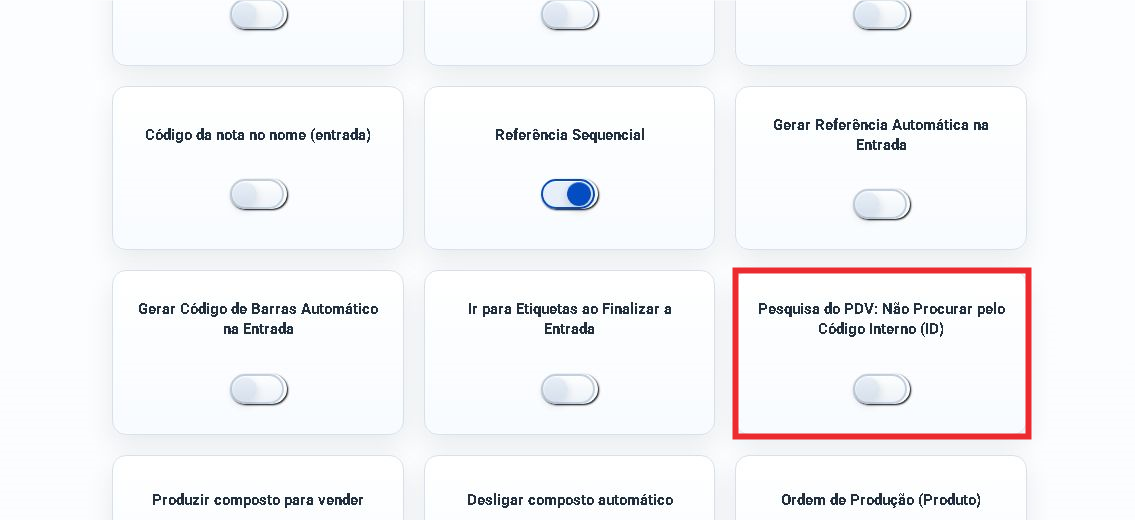
- Leia o nome e a ajuda da opção antes de ativar uma chave ou trocar uma lista.
Alterar e conferir
- Altere somente a opção necessária. Em CUPOM, por exemplo, existem controles como Cupom por NomeFantasia, Múltiplos Cupons de Troca, Garantia Itens e escolhas de layout.
- Use o botão de salvar da página para registrar a configuração.
- Abra a tela operacional relacionada e confirme o resultado com uma consulta ou prévia segura. Não finalize uma venda, nota ou baixa financeira apenas para testar.
Resultado esperado
A configuração permanece selecionada após recarregar a página e a rotina relacionada passa a seguir o comportamento escolhido.
Problemas frequentes e como confirmar
- Não encontro a opção: pesquise por parte do rótulo e verifique a aba correspondente.
- A alteração não apareceu: recarregue a tela operacional e confirme se o usuário está no modelo de interface correto.
- Opção indisponível: valide se o módulo está habilitado para a empresa e se o perfil possui permissão.
Próximo passo
Documente a configuração escolhida para a equipe e valide uma operação futura controlada. Para criar os acessos dos operadores, siga o artigo de usuários e permissões.
Revisado em 24/08/2026.
Esse artigo foi útil?
Obrigado pelo retorno!
Sem problemas — fale direto com o nosso suporte que a gente resolve com você:
Chamar no WhatsApp ou ligue (32) 3721-6702