
Usuários e permissões
Crie usuários da equipe, entenda o papel do administrador e controle o acesso às telas com perfis de permissão.
Crie um acesso individual para cada integrante da equipe e libere somente as telas necessárias à função. Ao final, o novo usuário conseguirá entrar no C Controle com um perfil de permissões definido e, quando necessário, ficará vinculado ao cadastro de funcionário.
Antes de começar
Perfil ou permissão: Administrador da empresa ou usuário autorizado a acessar Usuários.
Caminho: Cadastros > Usuários
- Nome e login que serão usados pela pessoa.
- Definição prévia das áreas que ela poderá consultar ou alterar.
- Dados do funcionário, caso o vínculo seja criado no mesmo fluxo.
Criar o usuário
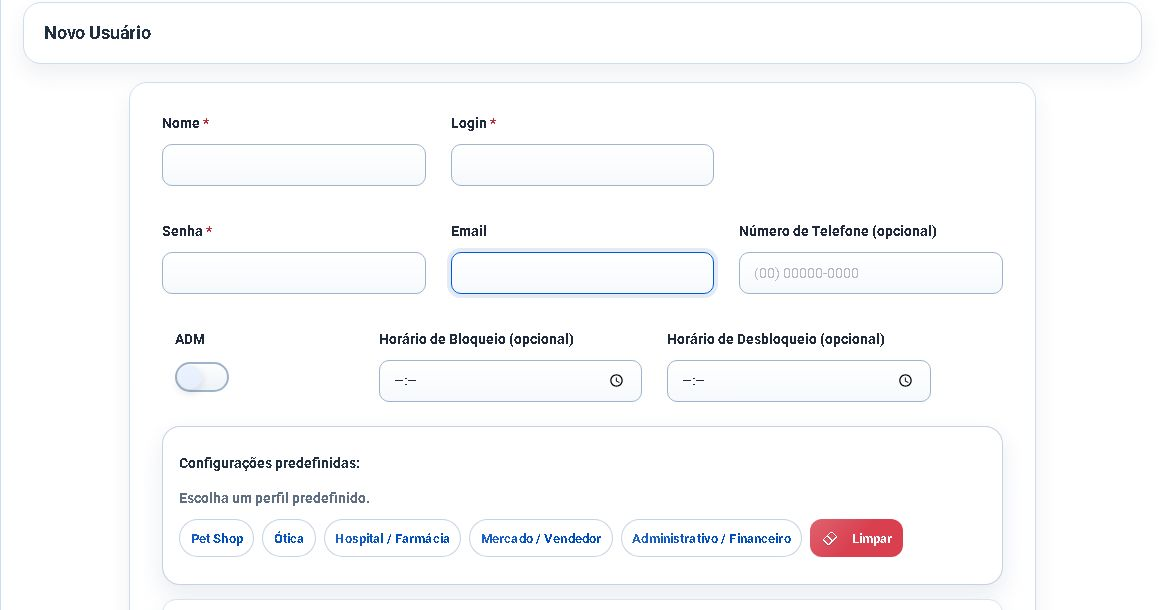
- Na Lista de Usuários, clique em Novo Usuário.
- Preencha Nome, Login, Senha e, se disponíveis, Email e Número de Telefone (opcional).
- Ative ADM somente quando a pessoa realmente precisar administrar configurações e acessos.
- Se houver horário restrito de uso, informe Horário de Bloqueio e Horário de Desbloqueio.
Definir as permissões
- Em Configurações predefinidas, escolha um perfil como Pet Shop, Ótica, Hospital / Farmácia, Mercado / Vendedor ou Administrativo / Financeiro.
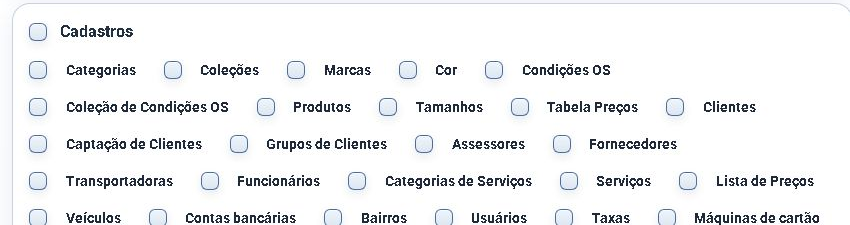
- Revise as permissões marcadas em cada grupo. Você pode ajustar os itens individualmente ou clicar em Limpar para começar novamente.
- Clique em Salvar. Se o sistema oferecer o vínculo, escolha Criar Usuário sem Funcionário ou complete o modal e use Salvar Usuário e Funcionário.
Resultado esperado
O usuário aparece na Lista de Usuários com nome, login e situação de administrador. Após entrar novamente, ele visualiza somente as áreas liberadas para seu perfil.
Problemas frequentes e como confirmar
- A tela não aparece: edite o usuário, confira a permissão correspondente e peça que ele saia e entre novamente.
- Permissão com cadeado: confirme se o recurso faz parte do contrato antes de procurar uma falha no cadastro.
- Limite de usuários: se a criação for bloqueada, consulte o limite do plano com o administrador ou suporte.
Próximo passo
Faça um acesso acompanhado com o novo usuário e valide uma rotina de consulta, sem executar exclusões ou transmissões. Revise as permissões sempre que a pessoa mudar de função.
Revisado em 20/07/2026.
Esse artigo foi útil?
Obrigado pelo retorno!
Sem problemas — fale direto com o nosso suporte que a gente resolve com você:
Chamar no WhatsApp ou ligue (32) 3721-6702