
Cadastrar produtos
Cadastre nome, preços, categoria, foto, código de barras e estoque inicial para usar o item nas operações.
Cadastre um item com identificação, preços e regra de estoque para que ele possa ser localizado nas vendas e movimentado corretamente. O C Controle possui modelos diferentes de edição de produto; os grupos visuais podem mudar, mas os campos centrais permanecem equivalentes.
Antes de começar
Perfil ou permissão: Usuário com permissão para cadastrar produtos.
Caminho: Cadastros > Produtos > Novo Produto
- Nome, referência e preço definidos.
- Quantidade inicial contada, quando houver.
- Dados fiscais validados pelo contador se o item será usado em nota.
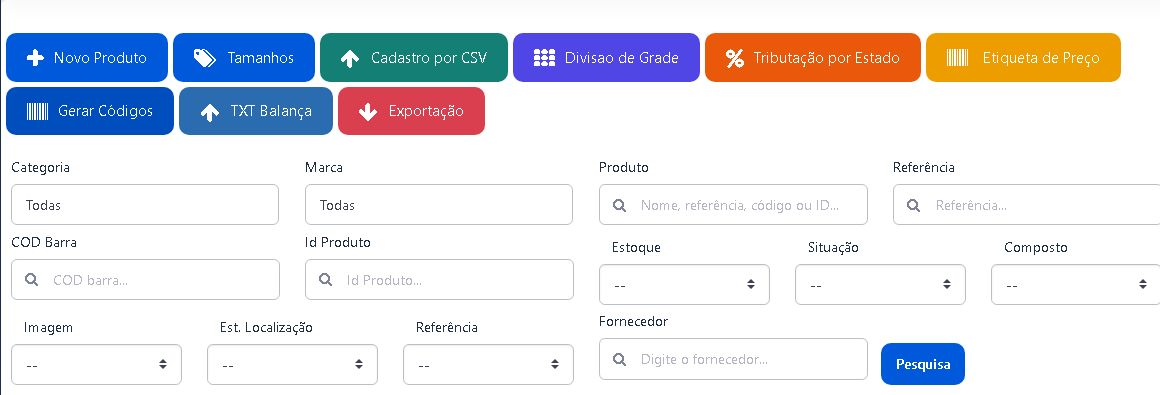
Pesquisar antes de criar
- Na Lista de Produtos, pesquise por nome, referência, código de barras ou ID.
- Use os filtros de categoria, marca, estoque e situação para confirmar que não existe outro cadastro do mesmo item.
- Clique em Novo Produto.
Preencher identificação e preços
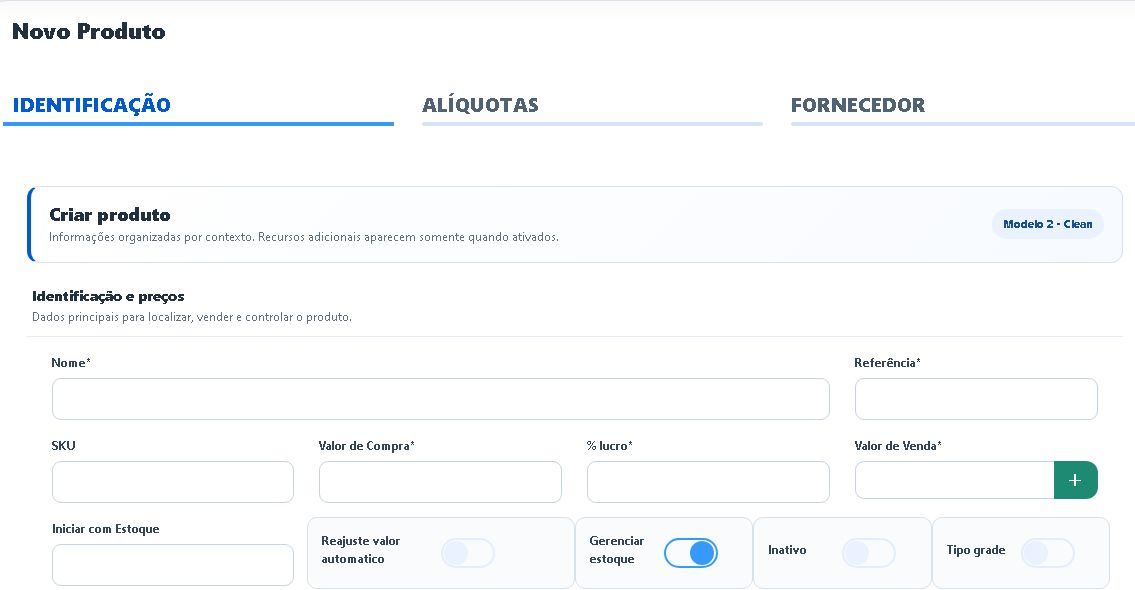
- Na área IDENTIFICAÇÃO, informe Nome, Referência e, se utilizado pela empresa, SKU.
- Preencha Valor de Compra, percentual de lucro e Valor de Venda. Revise o valor calculado antes de prosseguir.
- Complete categoria, unidade, código de barras, imagem e demais campos necessários à operação.
- Revise ALÍQUOTAS e os campos fiscais com o contador; não copie a tributação de outro produto sem validar.
Configurar o estoque
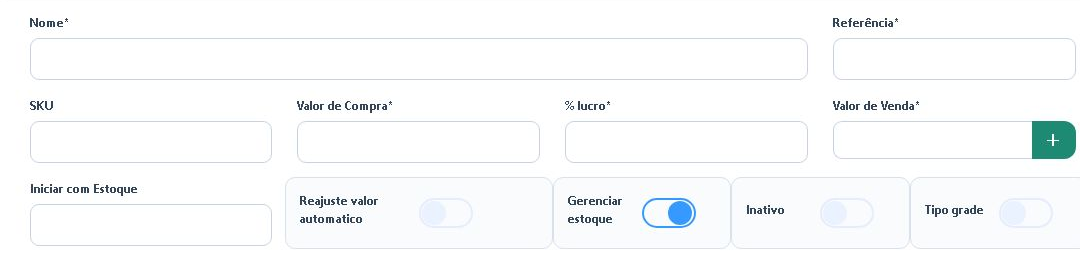
- Em Iniciar com Estoque, informe somente a quantidade física existente no momento do cadastro.
- Mantenha Gerenciar estoque ativo para itens cuja entrada e saída precisam ser controladas.
- Ative Tipo grade apenas quando o produto terá variações. Recursos como pacote e composto possuem configuração própria.
- Clique em Salvar e volte à lista para conferir o cadastro.
Resultado esperado
O produto aparece na lista pelo nome ou referência, com preço e situação corretos. Na tela de estoque, a quantidade inicial corresponde à contagem informada.
Problemas frequentes e como confirmar
- Referência já utilizada: volte à pesquisa e edite o cadastro existente.
- Produto não aparece no PDV: confira se está ativo, com valor de venda e liberado para a operação.
- Saldo não movimenta: revise Gerenciar estoque e a natureza de operação usada na venda ou compra.
Próximo passo
Cadastre grade, composição ou lista de preços somente depois de validar o produto base. Se houver muitos itens, use a importação por planilha.
Revisado em 20/07/2026.
Esse artigo foi útil?
Obrigado pelo retorno!
Sem problemas — fale direto com o nosso suporte que a gente resolve com você:
Chamar no WhatsApp ou ligue (32) 3721-6702