
Configurar Pedidos Externos com segurança
Revise preferências de tela, sincronização, vínculos, automações fiscais e conversão antes de salvar o comportamento futuro da central.
Objetivo: configurar o comportamento operacional de Pedidos Externos sem transformar uma preferência de tela em uma venda ou documento fiscal. Resultado esperado: sincronização, identificação de produtos, preparação de clientes e conversão seguem as regras aprovadas pela empresa.
Antes de começar
Perfil ou permissão: Administrador da empresa.
Caminho: Entradas > Pedidos Externos > engrenagem
- Integrações conectadas e primeiros pedidos já revisados manualmente.
- Produtos internos, formas de pagamento e regras de estoque conferidos.
- Responsável disponível para acompanhar os resultados depois de salvar.
1. Abra a configuração e defina o alcance
- Entre em Entradas > Pedidos Externos e abra a engrenagem.
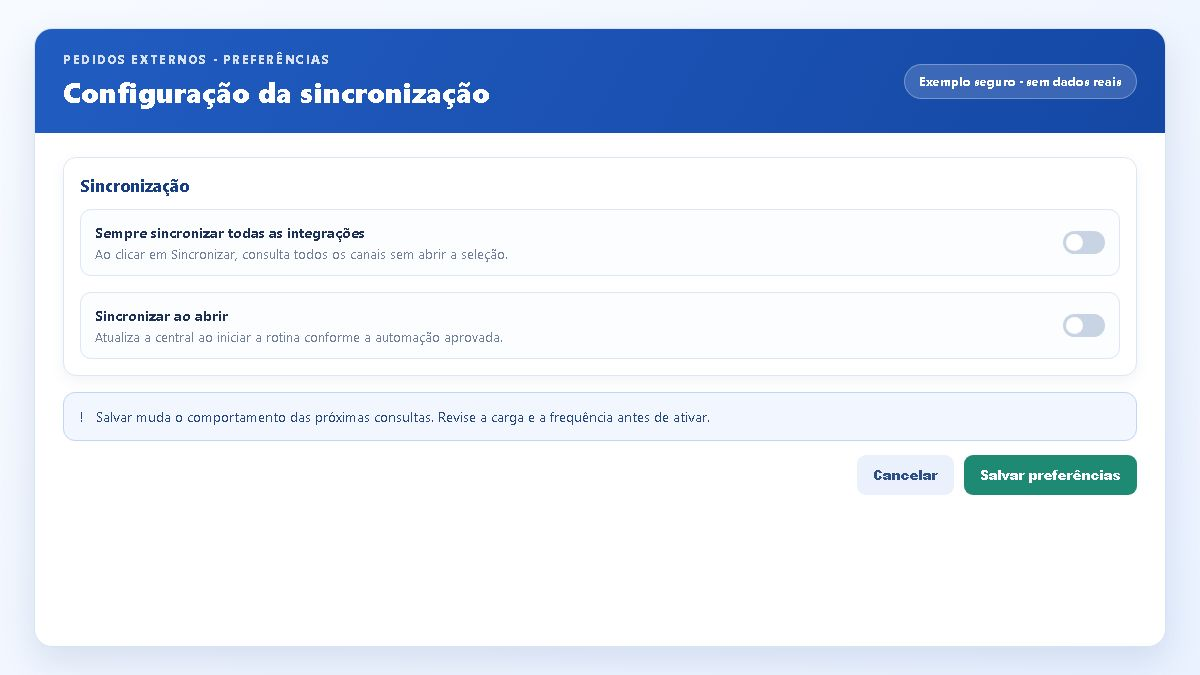
- Em Configurações da tela, revise o modelo da tela e as preferências de listagem antes de alterar automações.
- Use Sempre sincronizar todas as integrações somente quando a operação precisar atualizar todos os canais ao usar Sincronizar.
- Não habilite uma regra apenas para testar a interface. A preferência salva passa a valer para os próximos usos da central.
2. Configure a automação por etapa
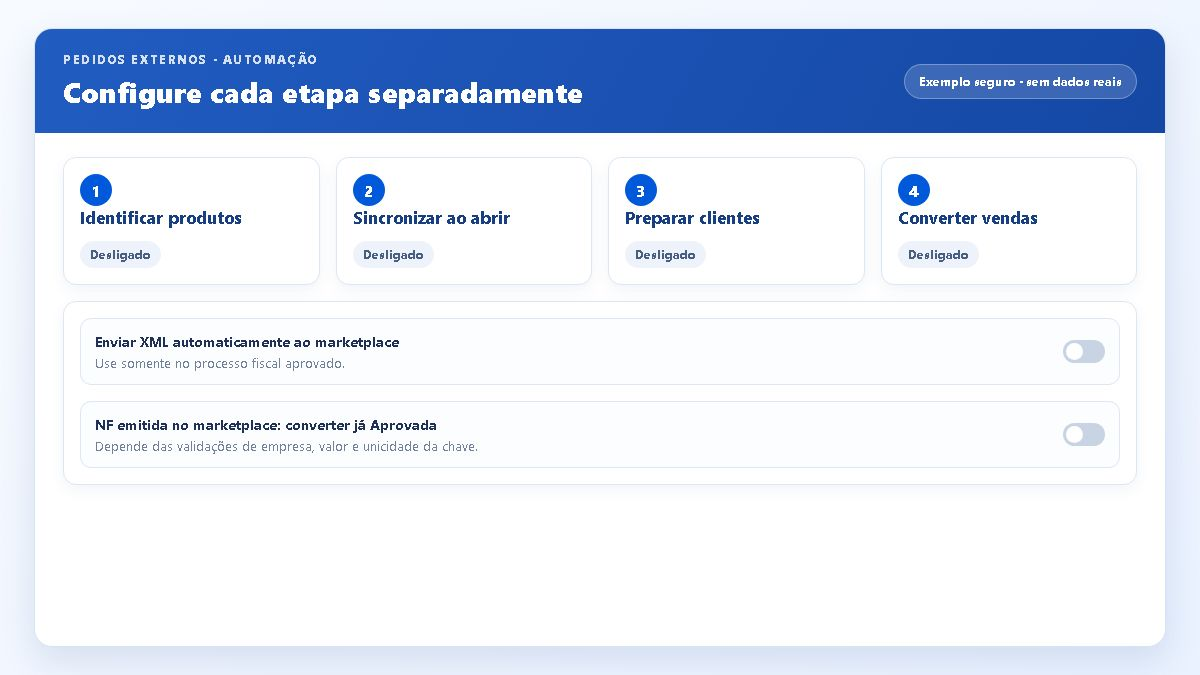
- Na seção Automação das integrações, revise separadamente Identificar produtos, Sincronizar ao abrir, Preparar clientes e Converter vendas.
- Ative primeiro as etapas que já foram validadas com poucos pedidos; a automação completa é um atalho calculado para essas etapas, não uma regra independente.
- Mantenha Converter vendas desativado até confirmar vínculos, pagamento, disponibilidade e a prévia dos pedidos aptos.
- Em Integrações fiscais, ative Enviar XML automaticamente ao marketplace somente depois de aprovar o fluxo fiscal: ao transmitir a NF-e de um pedido compatível, o XML passa a ser enviado ao marketplace sem novo clique.
- Em Regras fiscais complementares, avalie NF emitida no marketplace: converter já Aprovada somente para canais que fornecem a NF-e externa válida. Quando as validações de empresa, valor e chave forem atendidas, a venda convertida nasce aprovada; isso não transmite uma nova nota.
- Clique em Salvar apenas depois de revisar todo o conjunto de regras.
Resultado esperado
As configurações ficam registradas para a empresa e a central aplica somente as etapas habilitadas. Pedidos com produto, cliente, pagamento ou estoque pendente continuam sinalizados para revisão.
Problemas frequentes
- Configuração não aparece: confirme o perfil administrativo e se o usuário está na empresa correta.
- Automação trouxe pendências: desative a etapa que ainda não foi validada e corrija os dados indicados antes de reativá-la.
- Pedido não foi convertido: revise vínculos, cliente, pagamento, situação do pedido e estoque; não use a automação para ignorar um alerta.
- Esperava uma nota fiscal: a criação da venda não transmite documento fiscal automaticamente; siga o fluxo fiscal definido para a operação.
Como confirmar
Reabra a engrenagem e confirme os interruptores escolhidos. Em seguida, acompanhe poucos pedidos reais já autorizados e compare a prévia, os alertas e as vendas criadas, sem emitir documento apenas para testar.
Próximo passo
Para entender a conferência antes da criação da venda, consulte Conversão automática e ações em lote e Converter um pedido externo em venda. Para as regras fiscais, siga Enviar XML ao marketplace em massa, Envio automático de XML ao marketplace e Conferir a coluna XML marketplace.
Revisado em: 31/07/2026.
Esse artigo foi útil?
Obrigado pelo retorno!
Sem problemas — fale direto com o nosso suporte que a gente resolve com você:
Chamar no WhatsApp ou ligue (32) 3721-6702