
Configurar a régua transacional do CChat da loja
Ative somente os eventos necessários, revise os templates e use placeholders seguros antes de liberar mensagens automáticas.
Objetivo: configurar a régua transacional do CChat Ecommerce para que eventos da loja gerem notificações coerentes. Resultado esperado: somente eventos e templates aprovados entram na fila, com a régua ligada ou desligada de forma explícita.
Antes de começar
Perfil ou permissão: Administrador ou usuário autorizado a configurar o Ecommerce e o CChat.
Caminho: Ecommerce > Cchat Ecommerce
- Integração CChat disponível para a empresa.
- Eventos da loja e responsáveis pela comunicação definidos.
- Textos revisados sem dados pessoais, chaves, senhas ou informações internas.
1. Defina a régua e os eventos ativos
- Acesse Ecommerce > Cchat Ecommerce.
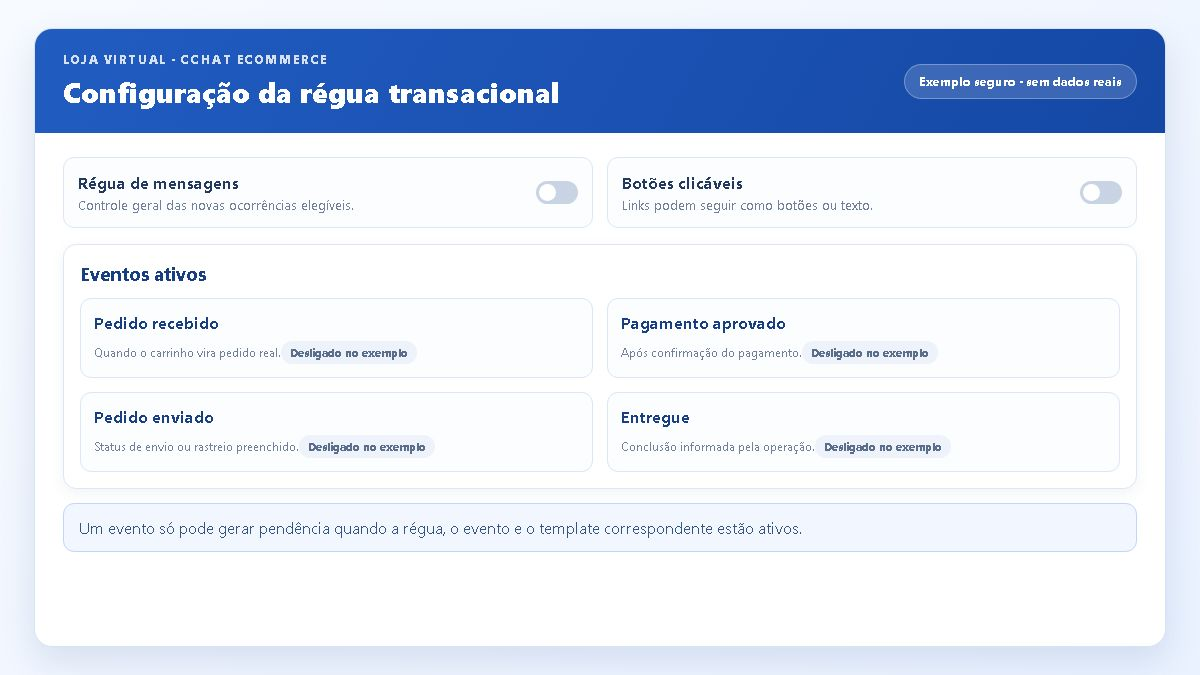
- No topo, use o interruptor Régua de mensagens para ligar ou desligar a entrada de novos eventos na fila.
- Em Configuração geral, revise as opções disponíveis e marque somente os Eventos ativos que fazem parte da operação.
- Clique em Salvar para gravar a configuração geral.
2. Revise os templates antes de ativá-los
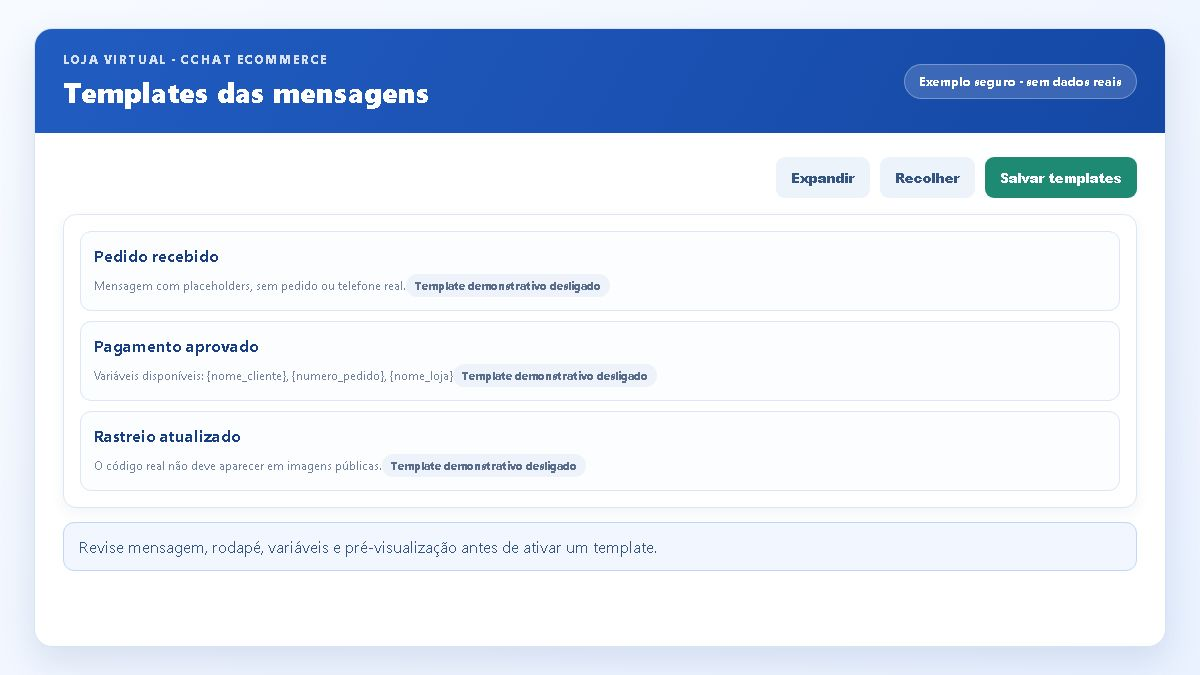
- Abra a seção Templates.
- Expanda um evento, leia a prévia e ajuste Mensagem e, quando necessário, o Rodapé opcional.
- Marque Ativo apenas nos templates que correspondem a um evento ativo da configuração geral.
- Use Salvar templates depois de revisar todos os campos editados.
- Use a restauração de padrões somente quando a equipe concordar em substituir os textos personalizados.
Resultado esperado
A régua mostra o estado ligado ou desligado, os eventos aprovados permanecem marcados e os templates ativos ficam disponíveis para formar notificações futuras. A criação de uma pendência e o envio pelo CChat acontecem em etapas separadas.
Problemas frequentes
- Evento não gerou pendência: confira se a régua, o evento e o template correspondente estão ativos.
- Mensagem não ficou como esperado: abra o template, revise a prévia e salve novamente sem usar dados de cliente na edição.
- Régua foi desligada: novos eventos deixam de entrar na fila até que ela seja ligada novamente; revise a decisão antes de reativá-la.
- Deseja trocar todos os textos: avalie a restauração de padrões com cuidado, pois ela substitui personalizações salvas.
Como confirmar
Reabra a página e confira o estado da régua, os eventos ativos e o indicador Ativo dos templates. Acompanhe o histórico para verificar pendências futuras, sem gerar um pedido de teste ou disparar uma mensagem para confirmar a configuração.
Próximo passo
Depois da configuração, consulte Mensagens automáticas de WhatsApp da loja virtual para entender os eventos da loja e acompanhe a fila com o procedimento interno aprovado.
Revisado em: 22/07/2026.
Esse artigo foi útil?
Obrigado pelo retorno!
Sem problemas — fale direto com o nosso suporte que a gente resolve com você:
Chamar no WhatsApp ou ligue (32) 3721-6702