
Conferir e vincular itens de uma nota de entrada
Relacione os itens do XML aos produtos do C Controle e confira unidades, quantidades e custos antes da entrada.
O vínculo informa qual produto do C Controle corresponde a cada item recebido do fornecedor. Faça essa conferência com atenção: uma associação incorreta movimenta o saldo e o custo do cadastro errado.
Antes de começar
Perfil ou permissão: Usuário autorizado a conferir compras e cadastrar ou vincular produtos.
Caminho: Entradas > Compra Fiscal
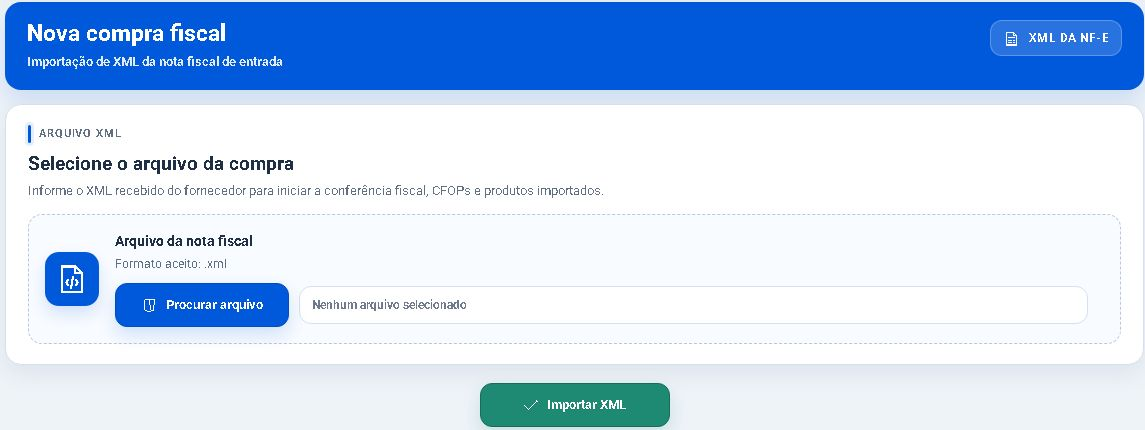
- XML correto já importado.
- Mercadoria recebida e contada.
- Referências, códigos de barras, unidades e custos do fornecedor disponíveis.
Comparar item por item
- Confirme fornecedor, número e chave da nota antes de trabalhar nos produtos.
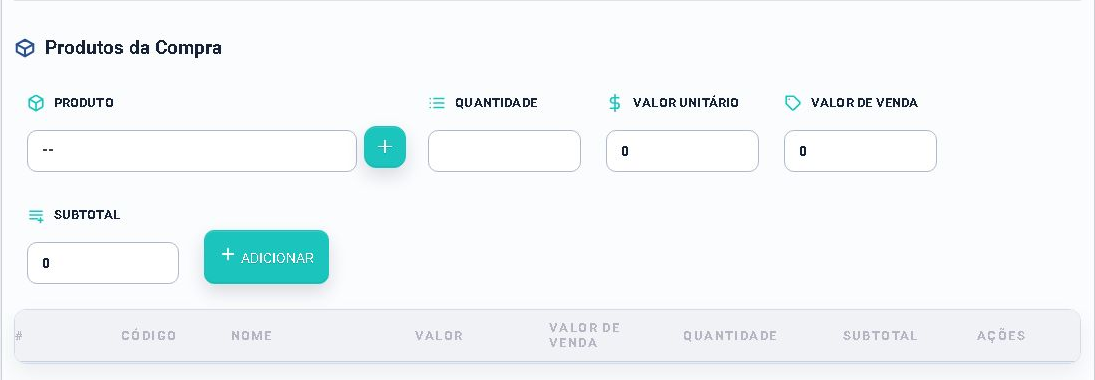
- Para cada linha do documento, compare descrição, referência, EAN, unidade, quantidade e valor unitário com a embalagem recebida.
- Pesquise o produto no C Controle por mais de um identificador. Não escolha apenas porque o nome é parecido.
- Se o item ainda não estiver associado, abra a busca e use Atribuir ao produto somente quando tiver certeza de que o cadastro representa a mesma mercadoria.
- Se já estiver associado, use Ações > Editar produto apenas para revisar o cadastro vinculado. Quando não existir correspondência, cadastre um novo produto somente depois de repetir a pesquisa e reunir os dados obrigatórios.
Revisar unidade, quantidade e custo
- Confira se a unidade recebida corresponde à unidade controlada no cadastro.
- Se o fornecedor vende caixa, fardo ou pacote e o estoque controla unidades, valide a conversão antes de informar a quantidade.
- Revise Valor Unitário, Valor de Venda e Subtotal. O valor de venda não deve ser alterado automaticamente sem a política da empresa.
- Confira o CFOP de entrada e os demais dados fiscais com o contador quando houver dúvida.
- Repita a conferência para todas as linhas e somente depois salve ou conclua a nota.
Resultado esperado
Cada item da nota está relacionado ao produto correspondente, com unidade, quantidade e valores conferidos. Após a conclusão, a movimentação aparece no histórico do cadastro correto.
Problemas frequentes e como confirmar
- Produto não aparece na busca: tente referência, EAN e parte do nome; confirme também se está inativo.
- Dois cadastros parecem iguais: compare código, unidade e histórico e corrija a duplicidade antes da entrada.
- Saldo entrou multiplicado: revise a unidade do fornecedor e a conversão usada; não faça outro lançamento para compensar sem identificar a causa.
- Custo inesperado: compare valor unitário, descontos, acréscimos e total do XML.
Próximo passo
Conclua a compra somente depois da revisão financeira e consulte as movimentações do estoque para confirmar o efeito de cada item.
Revisado em 24/08/2026.
Esse artigo foi útil?
Obrigado pelo retorno!
Sem problemas — fale direto com o nosso suporte que a gente resolve com você:
Chamar no WhatsApp ou ligue (32) 3721-6702