
Consultar e imprimir a movimentação de caixa
Defina o período, compare entradas e saídas e imprima o relatório em PDF sem criar lançamentos nem alterar saldos.
Objetivo: consultar o resumo diário da movimentação de caixa por período e gerar o relatório para conferência. Resultado esperado: entradas, saídas e resultado exibidos correspondem ao intervalo selecionado, sem criar novas movimentações.
Antes de começar
Perfil ou permissão: Usuário com acesso ao Financeiro e aos relatórios de caixa.
Caminho: Financeiro > Movimentação de caixa
- Período que será conferido, definido com o responsável financeiro.
- Lançamentos, aberturas e fechamentos do caixa já registrados na operação real.
- Critério de conferência: comprovantes, fechamento diário ou conciliação bancária.
1. Selecione o período da consulta
- Abra Movimentação de caixa.
- Informe Data Inicial e Data Final para o intervalo que deseja analisar.
- Clique em Pesquisa e confira que o período exibido é o mesmo usado na conferência.
- Leia os valores por dia antes de comparar totais de períodos diferentes.

2. Analise os movimentos e gere o relatório
- Confira os cards diários do período, incluindo vendas, dinheiro em caixa, contas recebidas, contas pagas, suprimentos e sangrias quando existirem.
- Compare o Resultado de cada dia com os registros que sustentam a conferência.
- Use Imprimir relatório para gerar o relatório do período selecionado.
- Guarde ou compartilhe o arquivo apenas pelos canais autorizados, sem expor informações financeiras desnecessárias.
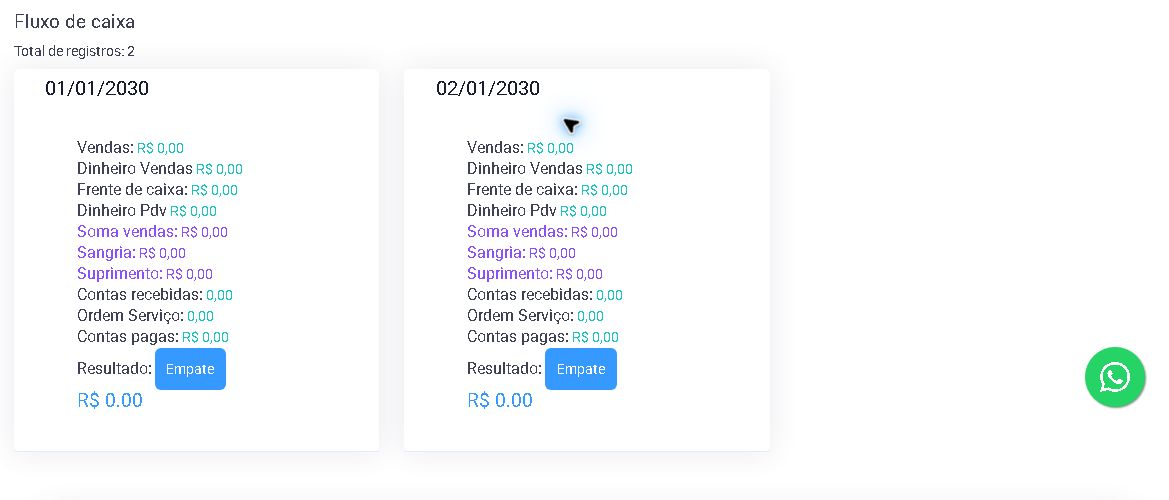
Resultado esperado
A tela mostra os movimentos e totais do período, ou informa ausência de dados quando não houver lançamentos compatíveis. O relatório reproduz o intervalo escolhido para a conferência.
Problemas frequentes
- Não aparecem movimentos: confira Data Inicial, Data Final e se os lançamentos reais foram realizados no intervalo.
- Total diferente do fechamento: separe vendas, contas recebidas, contas pagas, suprimentos e sangrias antes de concluir que há erro.
- Resultado inesperado: confirme os lançamentos de entrada e saída do dia e consulte os comprovantes.
- Relatório não abriu: verifique os downloads e bloqueios do navegador antes de gerar novamente.
Como confirmar
Repita a consulta com o mesmo período, compare os totais com o fechamento ou os comprovantes e confirme que o relatório traz as mesmas datas selecionadas.
Próximo passo
Use a divergência encontrada para revisar a origem do lançamento com o responsável financeiro, sem criar movimentos de compensação apenas para fazer o total coincidir.
Revisado em: 22/07/2026.
Esse artigo foi útil?
Obrigado pelo retorno!
Sem problemas — fale direto com o nosso suporte que a gente resolve com você:
Chamar no WhatsApp ou ligue (32) 3721-6702