
Relatórios e gráficos
Escolha o relatório, aplique os filtros corretos e diferencie data da venda de data do recebimento.
Objetivo: escolher o relatório certo, aplicar filtros comparáveis e interpretar gráficos sem misturar conceitos. Resultado esperado: o resultado pode ser reproduzido e explicado pela origem e pelo período usados.
Antes de começar
Perfil ou permissão: Usuário com acesso aos relatórios da área que será analisada.
Caminho: Relatórios > Relatórios Gerais ou Gráficos
- Pergunta da análise definida: vendas, caixa, estoque, financeiro, clientes ou serviços.
- Período e tipo de data conhecidos.
- Permissão para visualizar dados gerenciais e pessoais.
1. Encontre o relatório
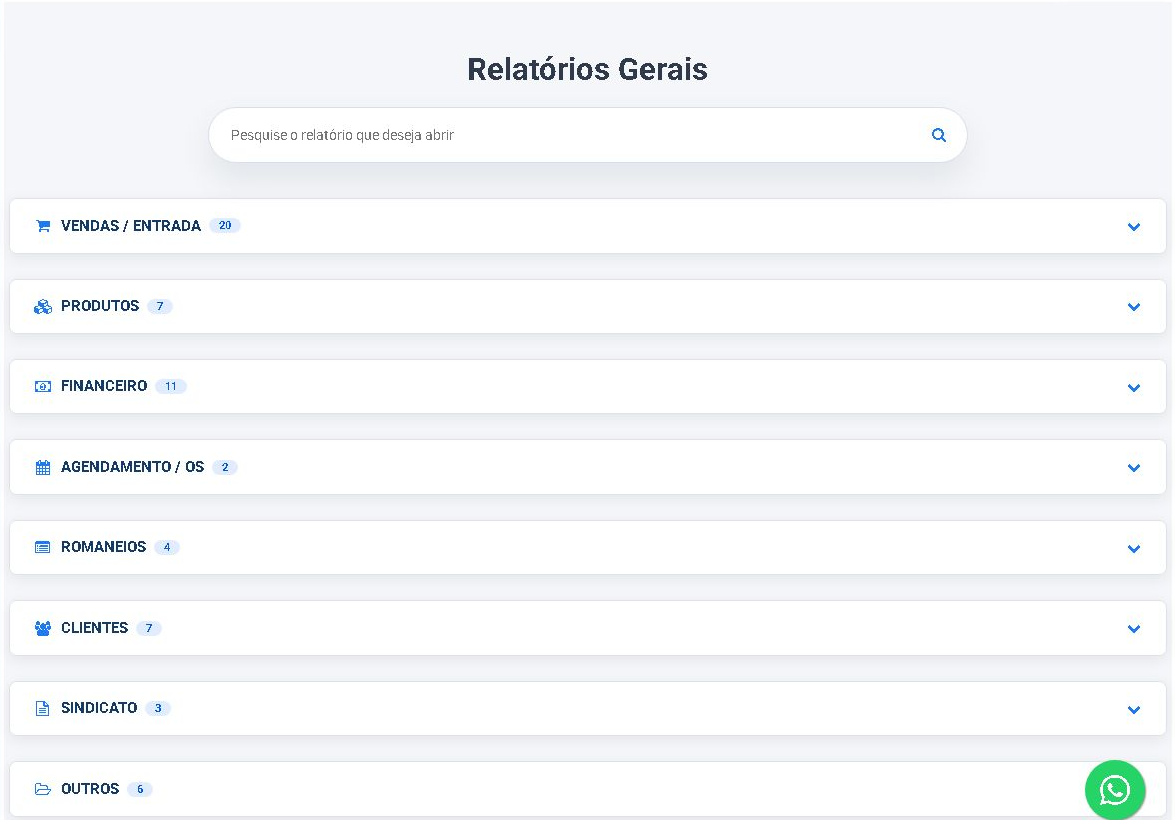
- Abra Relatórios Gerais.
- Pesquise pelo nome ou expanda o grupo: Vendas/Entrada, Produtos, Financeiro, Agendamento/OS, Romaneios, Clientes, Sindicato ou Outros.
- Escolha o relatório cuja origem corresponde à pergunta.
2. Aplique filtros reproduzíveis
- Defina data inicial e final.
- Confira se o relatório usa data de registro, venda, vencimento, pagamento ou prestação.
- Selecione situação, usuário, cliente, produto ou forma de pagamento apenas quando necessário.
- Gere o resultado e anote os filtros usados para permitir nova conferência.
3. Use gráficos para visão rápida
Os gráficos resumem o período e ajudam a enxergar tendência. Para explicar uma diferença, volte ao relatório detalhado que compõe o indicador. Uma venda a prazo, por exemplo, pode aparecer inteira em vendas e parcelada no financeiro.
Problemas frequentes
- Resultado vazio: limpe filtros específicos e confira o período.
- Totais diferentes: compare origem, tipo de data, situação e empresa ativa.
- Relatório não aparece: o recurso pode depender do módulo ou da permissão do usuário.
- Carregamento lento: reduza o período e aplique filtros objetivos.
Como confirmar
Repita a consulta com os mesmos filtros e confira uma amostra na tela de origem. O total deve ser explicável pelas linhas detalhadas.
Próximo passo
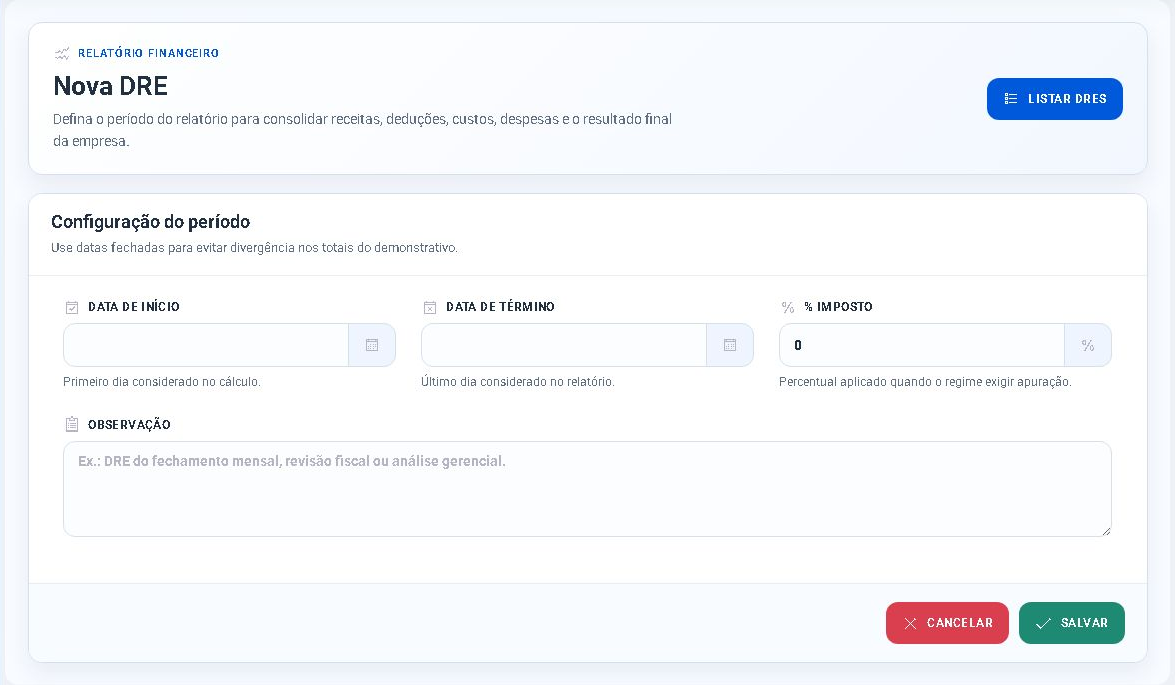
Salve a rotina de filtros usada pela empresa e utilize a DRE para consolidar a análise financeira do período.
Revisado em: 20/07/2026.
Esse artigo foi útil?
Obrigado pelo retorno!
Sem problemas — fale direto com o nosso suporte que a gente resolve com você:
Chamar no WhatsApp ou ligue (32) 3721-6702