
Migrar dados pela Conversão C-Desktop
Gere o banco no CControle Desktop pela ação Cópia, envie o backup e revise a conversão no C Controle sem duplicar cadastros.
Objetivo: migrar os dados do CControle Desktop para o C Controle com um backup gerado na empresa correta. Resultado esperado: o banco é analisado, revisado e importado uma única vez, com um relatório para conferir os cadastros e saldos depois da conversão.
Antes de começar
Perfil ou permissão: Administrador responsável pela empresa e pela migração dos dados.
Caminho: CControle Desktop > Cópia; depois C Controle > Configurações > Conversão C-Desktop.
- Acesso ao CControle Desktop da empresa que será migrada.
- Uma cópia de segurança original, preservada fora do processo de conversão.
- Período combinado sem novos lançamentos no sistema antigo durante a importação.
- Tempo para revisar os dados e validar amostras antes de liberar a operação diária.
Visão geral do fluxo
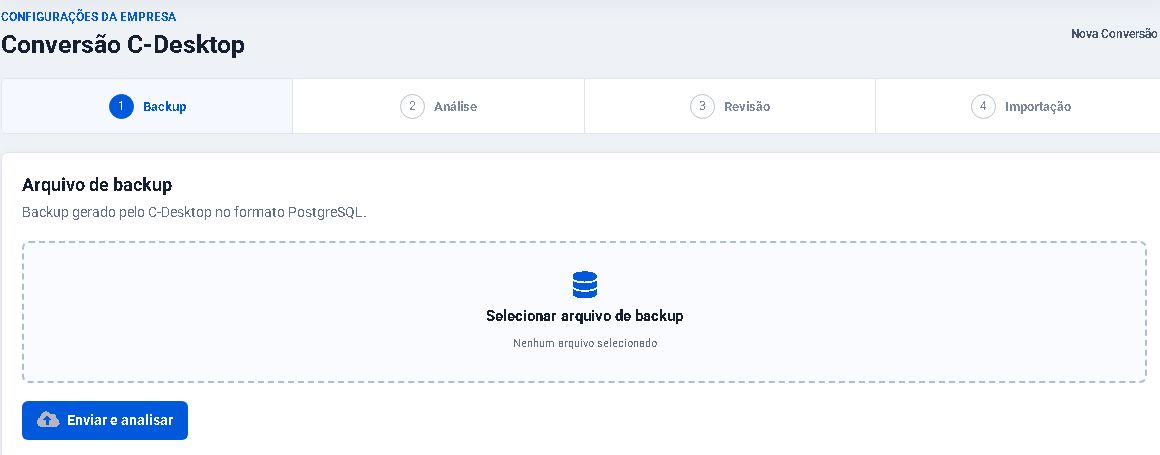
A conversão segue quatro etapas no C Controle: Backup, Análise, Revisão e Importação. O arquivo não é criado no navegador: primeiro você gera o banco no CControle Desktop, pela ação Cópia; só depois envia esse arquivo para análise no C Controle.
1. Gerar banco para conversão no CControle Desktop
- Abra o CControle Desktop da empresa que será migrada e confirme que está na base correta.
- Na barra superior, clique em Cópia. É essa ação que gera o banco usado na conversão.
- Siga a confirmação exibida pelo Desktop e aguarde a geração terminar antes de fechar o programa.
- Guarde o arquivo gerado em uma pasta fácil de localizar. Ele será selecionado na etapa Backup do C Controle.

2. Organizar o arquivo antes de enviar
O arquivo precisa ser o Backup PostgreSQL recém-gerado pelo CControle Desktop da mesma empresa que receberá os dados. Evite renomeá-lo, editá-lo ou compactá-lo depois da geração. Se houver mais de um backup na pasta, identifique o arquivo pela data e pelo horário da geração, em vez de escolher pelo nome parecido.
- Use o arquivo mais recente: ele deve representar a base que foi conferida para a migração.
- Congele os lançamentos: depois de gerar o banco, não cadastre novas vendas, produtos ou movimentações no Desktop até concluir a importação e a conferência.
- Guarde o original: o arquivo enviado serve para a conversão, mas a cópia de segurança externa continua sendo a sua proteção caso seja necessário comparar informações.
3. Enviar e analisar o backup no C Controle
- No C Controle, acesse Configurações > Conversão C-Desktop.
- Na etapa Backup, clique em Selecionar arquivo de backup e escolha o banco gerado pela ação Cópia.
- Confira o nome do arquivo exibido na tela. Se a empresa, a data ou a origem não estiverem certas, cancele antes de continuar.
- Clique em Enviar e analisar uma única vez.
- Acompanhe as etapas de envio e de Análise. Não feche a página, não substitua o arquivo e não inicie outro envio enquanto houver processamento.
4. Revisar os dados antes de gravar
A análise ainda não altera a empresa. Na etapa Revisão, confira o que foi localizado no backup e decida como tratar correspondências antes de liberar a importação.
| O que conferir | Decisão segura |
|---|---|
| Módulos selecionados | Importe somente os módulos que a empresa deseja trazer agora. Confirme que produtos estão selecionados quando a conversão envolver estoque. |
| Clientes e produtos parecidos | Leia as possíveis correspondências. Criar um registro novo quando ele já existe pode duplicar documentos, cadastros ou referências. |
| Registros inativos | Verifique se devem ser trazidos. Não marque por padrão apenas para acelerar a revisão. |
| Saldos e estoque | Confirme a origem e os valores apresentados. Na importação, o saldo convertido substitui o saldo definido por esse fluxo; ele não deve ser entendido como soma automática. |
- Resolva os conflitos individualmente sempre que houver dúvida sobre a correspondência.
- Use Revisar e importar para abrir o resumo final.
- Leia os módulos e os avisos do resumo antes de avançar para a confirmação.
5. Confirmar e importar uma única vez
Confirmar e importar grava os dados na empresa. Use essa ação somente depois da revisão concluída pelo responsável pelos cadastros. Não abra uma segunda conversão, não recarregue a página para “destravar” e não volte a lançar dados no CControle Desktop enquanto a importação estiver em andamento.
6. Conferir o resultado e o relatório
- Espere o estado Conversão concluída; não considere a operação finalizada apenas porque o envio do arquivo terminou.
- Abra Ver relatório e guarde o resultado da execução no histórico recente.
- Compare uma amostra de clientes, produtos e saldos com os relatórios do sistema anterior.
- Valide também as quantidades de registros e os módulos que foram escolhidos na revisão antes de liberar a equipe para operar.
Problemas frequentes
- Não encontro o arquivo: volte ao CControle Desktop, confirme se a ação Cópia terminou e localize o banco pela data e pelo horário. Não selecione um arquivo aleatório.
- Arquivo recusado: confirme que ele foi gerado pelo CControle Desktop e pertence à empresa correta; não use exportação de planilha, arquivo editado ou backup de outra instalação.
- Análise continua em processamento: aguarde o retorno; não substitua o arquivo nem dispare o envio novamente.
- Muitos conflitos: interrompa antes de confirmar e revise as correspondências. Não escolha criar todos como novos apenas para finalizar mais rápido.
- Itens com erro depois da importação: consulte Ver relatório, corrija a causa indicada e só então avalie o reprocessamento.
Próximo passo
Depois da conferência, configure os dados operacionais da empresa e libere o uso diário gradualmente. Se precisar complementar cadastros em lote, consulte Importar clientes por planilha sem duplicar documentos e Importar e atualizar produtos por planilha.
Revisado em: 17/08/2026.
Esse artigo foi útil?
Obrigado pelo retorno!
Sem problemas — fale direto com o nosso suporte que a gente resolve com você:
Chamar no WhatsApp ou ligue (32) 3721-6702