
Importar clientes por planilha sem duplicar documentos
Baixe o modelo, prepare os campos e valide CPF ou CNPJ antes de importar clientes em lote.
A importação cria vários clientes a partir do modelo oficial. Para evitar documentos duplicados, prepare e confira a planilha antes do envio: esse fluxo não deve ser usado para “testar” com o mesmo arquivo mais de uma vez.
Antes de começar
Perfil ou permissão: Usuário com permissão para importar clientes e limite disponível no plano.
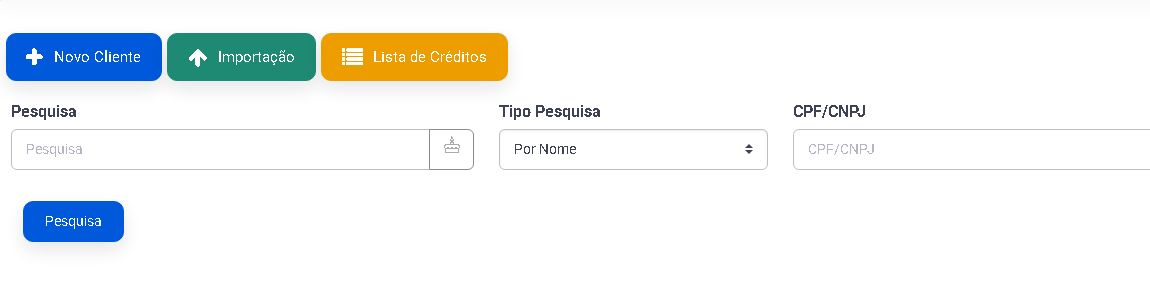
Caminho: Cadastros > Clientes > Importação
- Modelo atual baixado na própria tela.
- Arquivo XLS ou XLSX com uma pessoa por linha.
- Cópia da base existente para comparar CPF e CNPJ antes da importação.
Preparar o arquivo
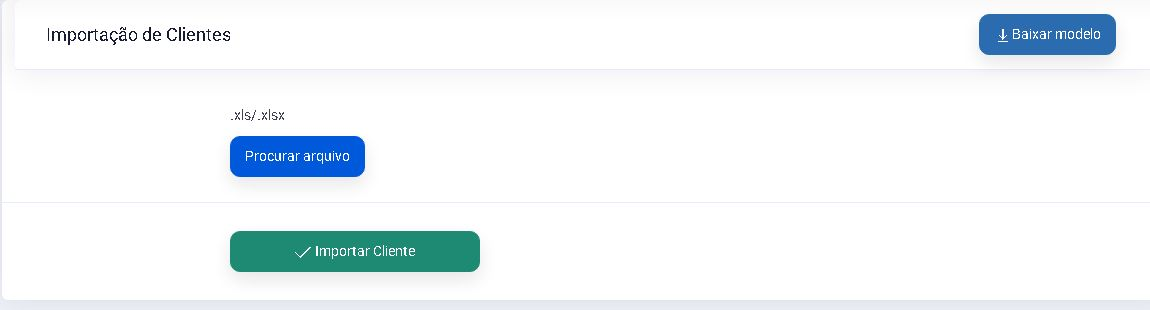
- Clique em Baixar modelo e trabalhe sobre o arquivo recém-baixado.
- Mantenha a ordem e os nomes das colunas. Preencha os campos obrigatórios e padronize documento, cidade, telefone e e-mail.
- Compare os CPF/CNPJ da planilha com a Lista de Clientes. Remova da planilha quem já estiver cadastrado e elimine documentos repetidos dentro do próprio arquivo.
- Guarde uma cópia com a data e a identificação do lote.
Importar os clientes
- Na tela Importação de Clientes, clique em Procurar arquivo.
- Selecione o arquivo .xls ou .xlsx revisado.
- Clique uma única vez em Importar Cliente e aguarde o retorno.
Resultado esperado
O sistema informa a quantidade inserida e retorna à lista. Pesquise alguns documentos do início, meio e fim do arquivo e confirme nome, cidade e contatos.
Problemas frequentes e como confirmar
- Arquivo inválido: baixe outro modelo e copie apenas os dados, sem alterar os cabeçalhos.
- Cidade incorreta: revise a forma como a cidade foi informada no arquivo e corrija a ficha antes de usá-la em documento fiscal.
- Lote já processado: não importe novamente; filtre a lista pelos documentos e trate eventuais duplicidades com o administrador.
Próximo passo
Complete manualmente dados complementares que não façam parte do modelo e registre no controle interno qual arquivo foi importado.
Revisado em 24/08/2026.
Esse artigo foi útil?
Obrigado pelo retorno!
Sem problemas — fale direto com o nosso suporte que a gente resolve com você:
Chamar no WhatsApp ou ligue (32) 3721-6702