
Importar e atualizar produtos por planilha
Use a planilha padrão para cadastrar ou atualizar produtos em lote com validação dos campos obrigatórios.
O C Controle possui dois fluxos diferentes para planilhas de produtos: Cadastro por CSV cria produtos novos; Atualizar produtos já cadastrados altera registros existentes usando o ID exportado pelo sistema. Escolher o fluxo correto evita cadastros duplicados.
Antes de começar: diferencie criação e atualização
Perfil ou permissão: Usuário com permissão para importar produtos e limite disponível.
Caminho: Para criar: Cadastros > Produtos > Cadastro por CSV. Para atualizar: Cadastros > Produtos > Exportação > Atualizar existentes
- Pesquisa prévia na Lista de Produtos.
- Modelo ou planilha-base baixada no fluxo correto.
- Arquivo XLS ou XLSX revisado e uma cópia de segurança.
Criar produtos novos pelo Cadastro por CSV
- Em Cadastros > Produtos, pesquise por nome, referência e código de barras para confirmar que o item ainda não existe.
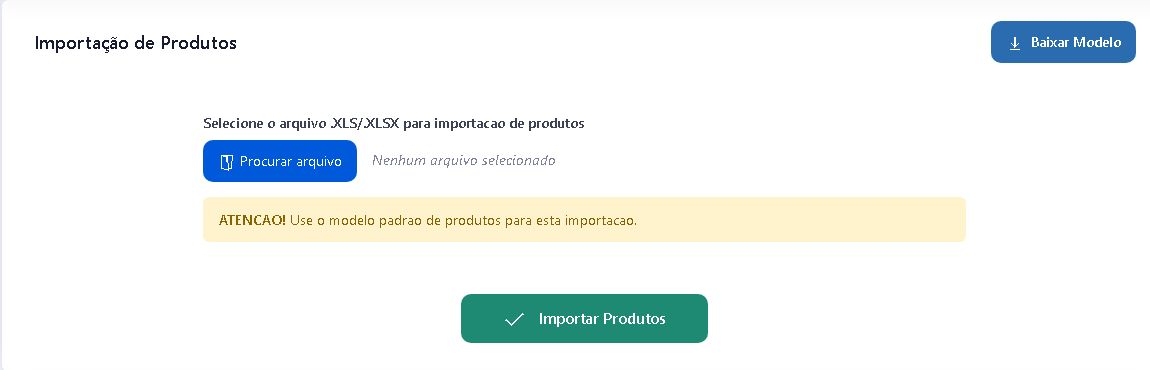
- Abra Cadastro por CSV e, no bloco Importação de Produtos, clique em Baixar Modelo.
- Preencha somente produtos realmente novos, sem mudar os cabeçalhos da planilha.
- Comece com poucas linhas, clique em Procurar arquivo e escolha o XLS/XLSX preparado.
- Clique uma vez em Importar Produtos. Depois, volte à lista e confira os novos cadastros.
Atualizar produtos já cadastrados
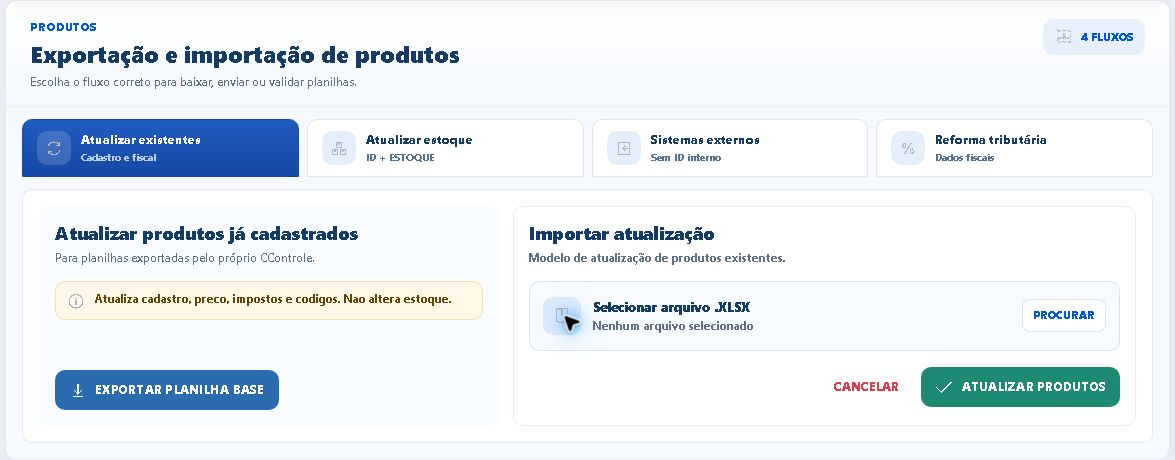
- Abra Cadastros > Produtos > Exportação e selecione a aba Atualizar existentes.
- No painel Atualizar produtos já cadastrados, clique em Exportar planilha base.
- Edite a planilha exportada pelo próprio C Controle. Preserve o cabeçalho e, principalmente, o ID de cada produto.
- Faça primeiro uma atualização pequena e confira cadastro, preço, impostos e códigos.
- Em Importar atualização, clique em Selecionar arquivo .XLSX e escolha a planilha revisada.
- Clique uma vez em Atualizar produtos e aguarde o processamento antes de pesquisar os registros alterados.
Resultado esperado
Os itens novos aparecem uma única vez na Lista de Produtos e os itens existentes mantêm seus IDs, recebendo apenas as alterações da planilha-base. O saldo de estoque permanece inalterado na atualização cadastral.
Problemas frequentes e como confirmar
- Produto duplicado: interrompa novos lotes e confirme se uma atualização foi enviada pelo Cadastro por CSV.
- Atualização recusada: exporte uma nova planilha-base e confira se IDs e cabeçalhos foram preservados.
- Linha não processada: revise campos obrigatórios e formatos de número sem reorganizar colunas.
- Estoque não mudou: esse é o comportamento esperado da atualização cadastral; use o fluxo específico de estoque quando autorizado.
Próximo passo
Pesquise uma amostra pelo ID, referência e código de barras. Só processe o restante da base depois de confirmar que novos itens foram criados e existentes foram atualizados no fluxo correto.
Revisado em 24/08/2026.
Esse artigo foi útil?
Obrigado pelo retorno!
Sem problemas — fale direto com o nosso suporte que a gente resolve com você:
Chamar no WhatsApp ou ligue (32) 3721-6702