
Como definir em qual tela o usuário entra após o login
Configure a tela inicial por usuário para levar cada pessoa ao Caixa, à Ordem de Serviço ou à Agenda depois de entrar no CControle.
Objetivo: escolher a tela que um usuário abre logo após entrar no sistema. Resultado esperado: cada operador pode começar no Caixa, na Ordem de Serviço ou na Agenda sem alterar a tela inicial dos demais usuários.
Antes de alterar
Perfil ou permissão: Administrador da empresa.
Caminho: Cadastros > Usuários > editar o usuário.
- Usuário correto e empresa correta.
- Tela que corresponde à rotina dele.
- Permissão já liberada para a tela escolhida.
1. Abra o cadastro do usuário
- Vá em Cadastros > Usuários.
- Localize o usuário pelo nome e abra a edição.
- Encontre o campo Tela inicial após o login (opcional).
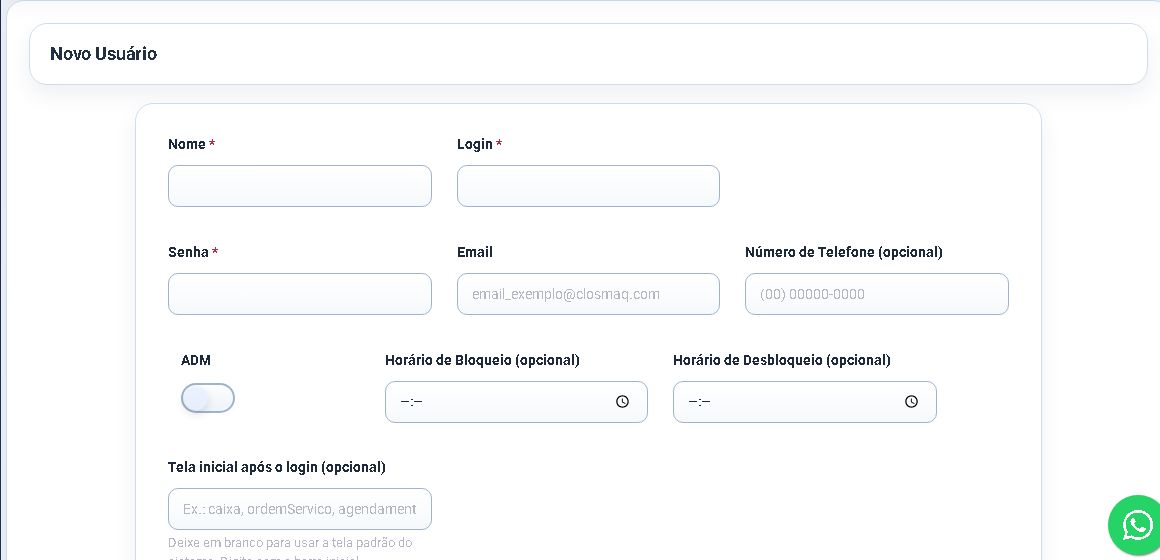
2. Informe a rota sem barra
Digite a rota sem a barra inicial. Exemplos:
| Para abrir | Digite no campo | Não digite |
|---|---|---|
| Caixa | caixa | /caixa |
| Ordem de Serviço | ordemServico | /ordemServico |
| Agenda | agendamentos | /agendamentos |
- Preencha a rota que a rotina do usuário exige.
- Deixe em branco para usar a tela padrão do sistema.
- Salve o usuário.
- Peça para sair e entrar novamente para validar a mudança.
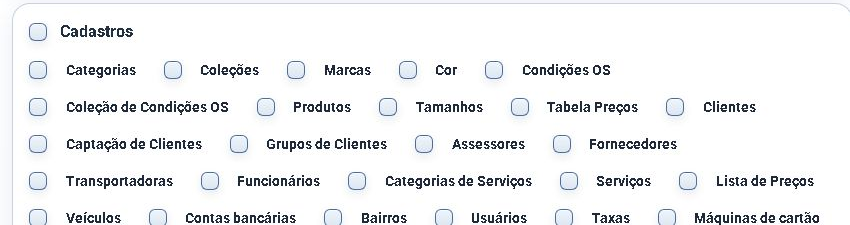
A rota inicial precisa ser permitida: se a tela escolhida não estiver na permissão do usuário, ele pode cair em uma página de erro após o login. Primeiro libere a rotina, depois defina a tela inicial.
Problemas frequentes
- Digitei /caixa: retire a barra. O formato correto é
caixa. - Continua abrindo a tela antiga: confirme se salvou o usuário certo e faça novo login.
- Abriu erro: confira a permissão da rota e a escrita do campo.
- Quero voltar ao padrão: deixe o campo vazio e salve.
Revisado em: 26/08/2026.
Esse artigo foi útil?
Obrigado pelo retorno!
Sem problemas — fale direto com o nosso suporte que a gente resolve com você:
Chamar no WhatsApp ou ligue (32) 3721-6702