
Definir a tela inicial do usuário da OS de Estofado
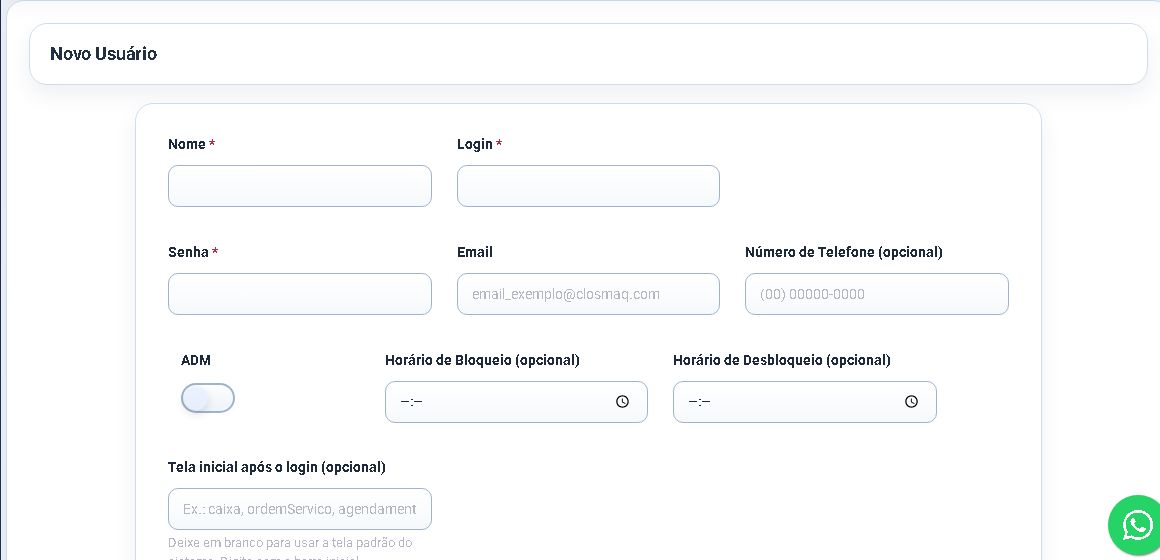
Escolha no cadastro de cada usuário a primeira tela após o login e preserve as permissões necessárias para o acesso.
Objetivo: fazer cada operador começar o dia na tela que realmente usa, sem mexer no início dos demais usuários. Resultado esperado: o administrador escolhe a rota individual no cadastro, preserva a permissão necessária e valida no próximo login.
Antes de definir a tela inicial
Perfil ou permissão: Administrador ou usuário autorizado a editar cadastros de usuários.
Caminho: Cadastros > Usuários > localizar o usuário > Editar.
- Usuário correto e empresa em que ele trabalha.
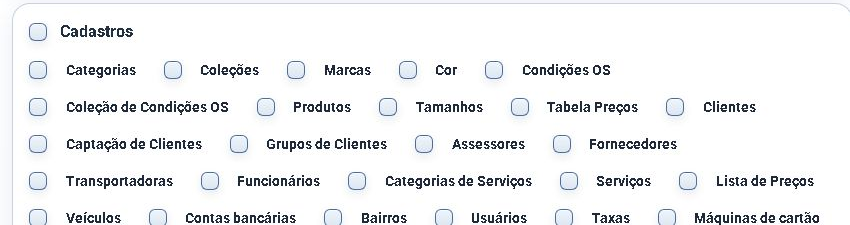
- Permissão já concedida para a tela desejada.
- Próximo login disponível para a validação: a alteração não muda uma sessão já aberta.
Onde configurar
- Acesse Cadastros > Usuários.
- Encontre o operador pelo nome e clique para editar.
- Localize o campo Tela inicial após o login (opcional).
- Escolha o destino adequado e salve o cadastro.
- Peça para o usuário sair e entrar novamente no sistema para conferir o resultado.
Qual opção usar
| Valor salvo | Quando usar |
|---|---|
caixa | Para quem abre, confere ou recebe diretamente no caixa. |
ordemServico | Para a equipe que inicia o atendimento pela lista de Ordem de Serviço. |
agendamentos | Para a recepção que começa a rotina pela Agenda. |
| Em branco | Para usar a tela padrão definida pelo CControle para aquele acesso. |
O valor é gravado sem barra no início. Assim, use caixa, e não /caixa. Não cole endereço completo do navegador nesse campo.
Permissão continua obrigatória
A tela inicial apenas direciona o usuário; ela não concede acesso. Antes de salvar, confirme que a permissão para Caixa, Ordem de Serviço ou Agenda já está liberada. Se o destino estiver bloqueado, o usuário continuará sem poder trabalhar na tela, mesmo que a rota inicial esteja correta.
Quando não aparece como esperado
- Continua abrindo a tela antiga: peça para encerrar a sessão e entrar de novo; a configuração vale para o próximo login.
- Abre uma tela sem acesso: corrija a permissão do usuário, em vez de trocar a tela inicial por tentativa.
- Quer voltar ao normal: deixe o campo opcional em branco e salve.
- Um link específico foi aberto antes do login: o sistema pode respeitar aquele destino naquela sessão; valide novamente começando pelo login normal.
Veja também Como definir em qual tela o usuário entra após o login e Usuários e permissões.
Revisado em: 26/08/2026.
Esse artigo foi útil?
Obrigado pelo retorno!
Sem problemas — fale direto com o nosso suporte que a gente resolve com você:
Chamar no WhatsApp ou ligue (32) 3721-6702