
Entender a diferença entre usuário e funcionário
Saiba quando criar uma credencial de acesso, um cadastro operacional e o vínculo necessário entre eles.
Objetivo: explicar quando cadastrar uma pessoa como usuário, como funcionário ou nos dois registros. Resultado esperado: cada integrante da equipe possui somente o acesso e o cadastro operacional necessários, com o vínculo correto quando a rotina exigir.
Antes de começar
Perfil ou permissão: Administrador ou usuário autorizado a consultar Usuários e Funcionários.
Caminho: Cadastros > Usuários e Cadastros > Funcionários
- Definição de quem precisa entrar no C Controle com login próprio.
- Definição de quem precisa aparecer nas rotinas operacionais, como Agenda e comissão.
- Pesquisa prévia nas duas listas para evitar cadastros duplicados.
Entenda a diferença
- Usuário: é a credencial usada para entrar no C Controle. O cadastro possui login e permissões que determinam quais áreas a pessoa pode acessar.
- Funcionário: é o cadastro da pessoa na operação. Ele pode ser usado em rotinas como Agenda e comissão, mesmo quando a pessoa não precisa entrar no sistema.
- Usuário e funcionário vinculados: o vínculo pode ser necessário quando a mesma pessoa precisa acessar o sistema e também ser identificada nas rotinas operacionais.
Quando criar um usuário
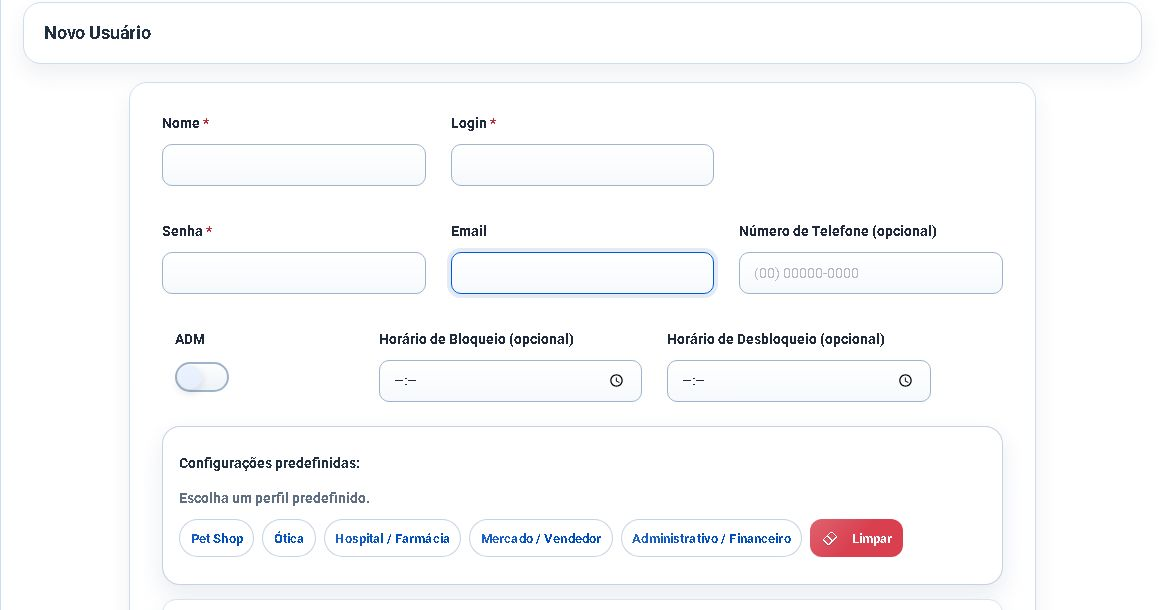
- Abra Cadastros > Usuários e procure a pessoa antes de iniciar outro cadastro.
- Crie um novo usuário somente quando ela precisar entrar no C Controle.
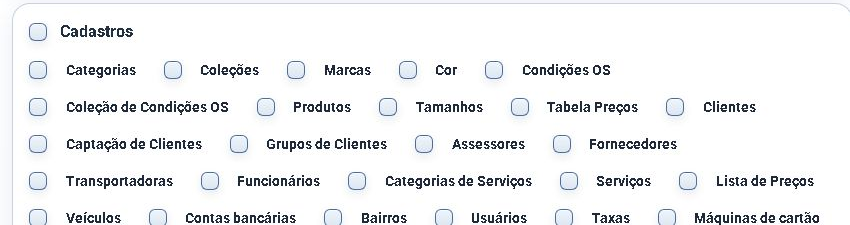
- Use uma credencial individual e libere apenas as permissões necessárias para a função.
- Salve e confirme se o registro aparece na Lista de Usuários.
Depois do cadastro, revise as permissões. O usuário deve visualizar somente os menus e as ações compatíveis com a sua responsabilidade.
Quando criar um funcionário
- Abra Cadastros > Funcionários e pesquise pelo nome para confirmar que a pessoa ainda não está cadastrada.
- Crie um novo funcionário quando ela precisar ser identificada nas rotinas operacionais da empresa.
- Use esse cadastro nas rotinas aplicáveis, como seleção de atendente na Agenda ou controle de comissão.
- Salve e confirme se a pessoa aparece na Lista de Funcionários.

Quando e como fazer o vínculo
- Faça o vínculo quando a rotina solicitar ou exigir essa relação para uma pessoa que também possui conta de acesso.
- Se a criação do usuário oferecer o cadastro de um funcionário vinculado e a pessoa ainda não existir em Funcionários, complete esse fluxo para salvar os dois registros juntos.
- Se o funcionário já existir, não crie outro. Edite o cadastro existente e selecione a conta correta no campo Usuário.
- Salve e confira novamente as duas listas antes de utilizar a pessoa em uma operação real.
Confirme o resultado
- Na Lista de Usuários, confirme a credencial e as permissões da pessoa que precisa acessar o sistema.
- Na Lista de Funcionários, confirme o cadastro usado pela operação.
- Quando houver vínculo, abra o funcionário e verifique se o Usuário correto está selecionado.
- Valide o acesso com uma consulta segura e confira a disponibilidade do funcionário na rotina aplicável, sem criar agendamento, venda ou comissão fictícia.
Problemas comuns
- A pessoa precisa entrar no sistema, mas só existe como funcionário: crie um usuário individual e faça o vínculo quando a rotina exigir.
- A pessoa possui login, mas não aparece na Agenda ou comissão: confirme se também existe um funcionário correto e se o vínculo necessário foi realizado.
- O usuário não aparece para vínculo: verifique se ele já está associado a outro funcionário antes de criar qualquer registro novo.
- Existem dois funcionários para a mesma pessoa: não continue movimentando os dois cadastros; peça ao responsável que confirme qual registro é o correto antes de corrigir a duplicidade.
- O usuário entra, mas não encontra um menu: revise as permissões da conta, sem criar outro funcionário ou ampliar o acesso de forma indiscriminada.
Próximo passo
Para configurar o acesso, consulte Usuários e permissões e Revisar permissões antes de liberar uma rotina. Para entender o uso operacional do funcionário, siga Usar a Agenda.
Revisado em 22/07/2026.
Esse artigo foi útil?
Obrigado pelo retorno!
Sem problemas — fale direto com o nosso suporte que a gente resolve com você:
Chamar no WhatsApp ou ligue (32) 3721-6702