
Revisar permissões antes de liberar uma rotina
Libere somente o necessário para a função, registre o motivo e valide o resultado com a conta da pessoa atendida.
Objetivo: revisar uma solicitação de acesso antes de liberar uma rotina. Resultado esperado: a pessoa recebe somente as permissões necessárias à função, com motivo registrado e validação feita na conta dela.
Antes de começar
Perfil ou permissão: Administrador responsável por usuários e permissões.
Caminho: Cadastros > Usuários > editar usuário > permissões
- Solicitação identificando a rotina e a função da pessoa.
- Conta individual do usuário que receberá a permissão.
- Critério para testar a rotina sem realizar operação irreversível.
Revise antes de liberar
- Confirme a função da pessoa e a rotina exata que ela precisa executar; não use uma permissão ampla como atalho.
- Verifique se o módulo ou plano aplicável está disponível para a empresa.
- Abra a conta individual da pessoa e compare as permissões atuais com as necessárias para a função.
- Aplique o princípio do menor privilégio: marque somente a permissão necessária e mantenha as demais inalteradas.
- Registre o motivo, a data e quem autorizou a mudança conforme o processo da empresa.
- Peça que a pessoa atualize a sessão e teste a rotina com a própria conta, preferindo uma consulta ou prévia segura.

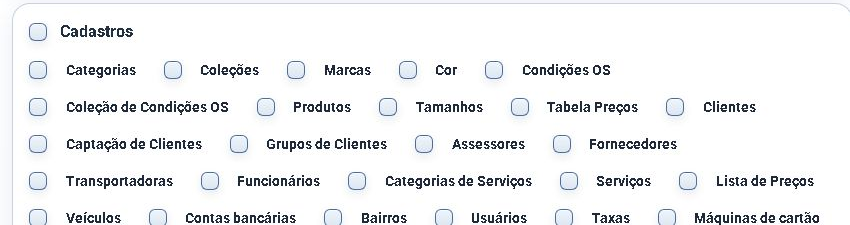
Resultado esperado
A conta da pessoa acessa apenas a rotina aprovada, sem ganhar permissões administrativas ou telas fora da sua responsabilidade.
Problemas frequentes e como confirmar
- A rotina ainda não aparece: confirme o salvamento, atualize a sessão e valide o módulo ou plano antes de ampliar o acesso.
- Foram liberadas telas demais: remova o excesso, registre a correção e teste novamente com a conta do usuário.
- Não há clareza sobre a necessidade: peça ao responsável pela área que informe a rotina e o motivo antes de alterar o perfil.
Próximo passo
Revise periodicamente os acessos e use o artigo Por que um menu não aparece? para diagnosticar ausência de rotina sem liberar privilégios indevidos.
Revisado em: 24/08/2026.
Esse artigo foi útil?
Obrigado pelo retorno!
Sem problemas — fale direto com o nosso suporte que a gente resolve com você:
Chamar no WhatsApp ou ligue (32) 3721-6702