
Agenda de atendimentos
Crie agendamentos com cliente, serviço, atendente e horário e acompanhe o calendário da equipe.
Objetivo: criar e acompanhar atendimentos no calendário da equipe. Resultado esperado: cliente, serviço, atendente, horário e situação ficam registrados sem conflito.
Antes de começar
Perfil ou permissão: Usuário com acesso à Agenda e permissão para criar ou editar agendamentos.
Caminho: Serviços > Agenda
- Clientes, atendentes e serviços cadastrados.
- Duração e comissão dos serviços revisadas.
- Jornada e bloqueios de horário configurados quando a empresa usa a Agenda Modelo 2.
1. Prepare os serviços
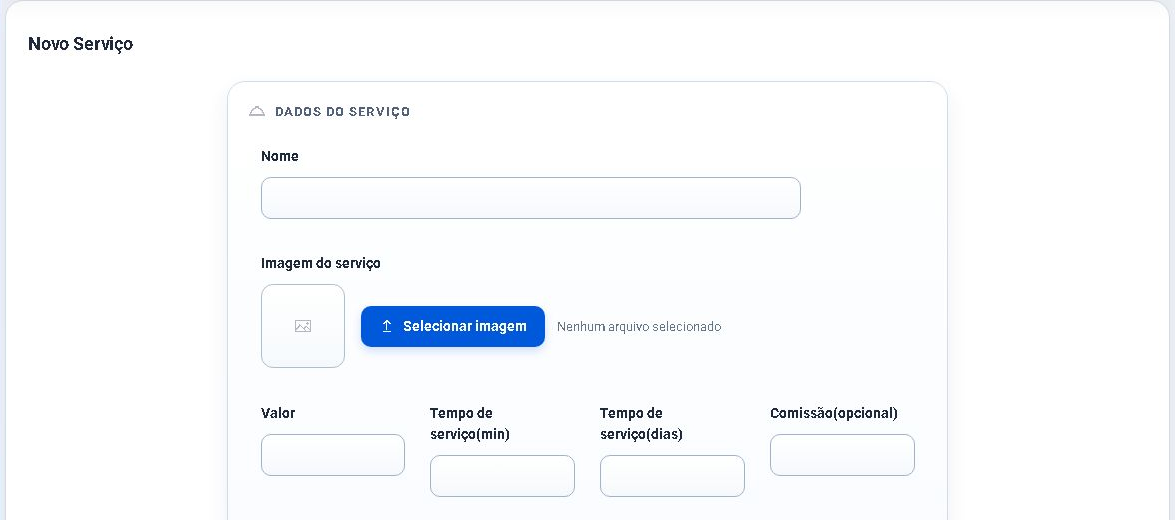
- Abra o cadastro de Serviços e informe nome, valor e tempo de serviço.
- Defina comissão apenas quando houver política aprovada.
- Salve e confirme que o serviço pode ser selecionado na Agenda.
2. Crie o agendamento
- Abra a Agenda e escolha Mês, Semana ou Dia.
- Clique em Novo ou no horário desejado.
- Selecione cliente, atendente, data, início e serviço/produto.
- Confira a duração calculada, observações e situação inicial.
- Salve e verifique se o cartão aparece no horário correto.

3. Acompanhe o atendimento
- Abra o cartão para atualizar horário, serviço, atendente ou status.
- Use Marcar chegada quando o cliente chegar.
- Encaminhe ao caixa somente quando o atendimento e os valores estiverem conferidos.
- Use Finalizar apenas quando o serviço foi concluído.
Problemas frequentes
- Horário não aparece: confira jornada, atendente travado, filtros e data.
- Conflito: escolha outro intervalo ou revise a duração do serviço.
- Serviço ausente: confirme cadastro, empresa e estado do serviço.
- Cartão sumiu: limpe filtros e pesquise por cliente, pet, serviço ou atendente.
Como confirmar
O cartão aparece no calendário correto, com atendente, horário e situação esperados. Abra os detalhes e compare os campos com o combinado com o cliente.
Próximo passo
Configure agendamento online, integrações ou a rotina de check-in conforme o modelo usado pela empresa.
Revisado em: 20/07/2026.
Esse artigo foi útil?
Obrigado pelo retorno!
Sem problemas — fale direto com o nosso suporte que a gente resolve com você:
Chamar no WhatsApp ou ligue (32) 3721-6702