
Emitir uma NF-e de devolução a partir do XML
Importe o XML, revise os efeitos no fornecedor e no estoque e transmita somente depois da validação fiscal.
Objetivo: preparar uma NF-e de devolução a partir do XML conhecendo os efeitos no cadastro e no estoque. Resultado esperado: emitente, itens e quantidades ficam conferidos antes da gravação e a devolução autorizada pode ser consultada sem reduzir o estoque de forma inesperada.
Antes de começar
Perfil ou permissão: Usuário autorizado a cadastrar e transmitir devoluções fiscais.
Caminho: Movimentações > Devolução > Nova devolução
- XML original correto, íntegro e no formato .xml.
- Cadastro do fornecedor conferido, pois a importação pode criá-lo ou atualizar seus dados com o conteúdo do XML.
- Produtos e quantidades que realmente serão devolvidos conferidos.
- Comportamento esperado do estoque confirmado com o administrador ou o suporte.
- Natureza da operação e tributação validadas com o contador.
- Certificado e configuração de NF-e válidos para a transmissão.
1. Importe o documento de origem
- Abra Movimentações > Devolução.
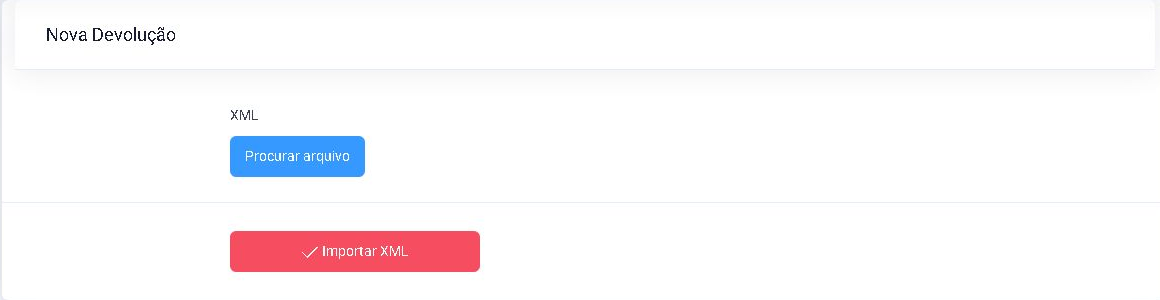
- Clique em Nova devolução.
- Em XML, escolha o arquivo da nota que originou a mercadoria.
- Clique em Importar XML.
2. Revise a devolução antes de salvar
- Confirme emitente, nota, chave e endereço trazidos do documento importado.
- Revise cada produto, seu nome no C Controle e mantenha somente as quantidades que serão devolvidas.
- Confira totais, frete, transportadora e demais informações trazidas para a operação.
- Valide natureza da operação, CFOP e tributação com o contador.
- Antes de salvar, confirme com o administrador ou o suporte se essa rotina está configurada para baixar o estoque. Quando a baixa está ativa, o sistema procura o produto pelo mesmo nome e reduz a quantidade devolvida.
- Salve a devolução e volte à lista somente depois dessas conferências.
3. Transmita e consulte
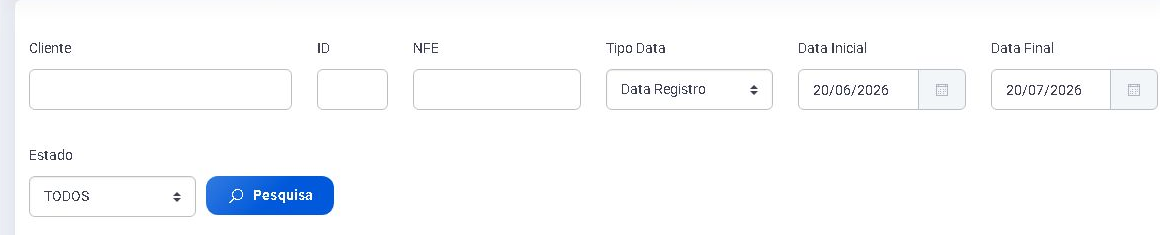
- Na lista de devoluções, localize o registro salvo.
- Revise novamente a situação e clique em Transmitir NFe somente quando os dados estiverem corretos.
- Aguarde o retorno. Se necessário, use Consultar para atualizar a situação do documento.
- Depois da autorização, abra os detalhes para imprimir e baixar os XMLs disponíveis.
Como confirmar
A operação está concluída quando a devolução correta aparece na lista própria com retorno autorizado e os documentos gerados ficam disponíveis. Confira também o cadastro do fornecedor atualizado pela importação e, quando a configuração estiver ativa, valide o saldo dos produtos devolvidos. Guarde XML e representação impressa conforme a política fiscal da empresa.
Problemas comuns
- O XML não importa: confira se o arquivo é XML válido, pertence ao documento correto e não está compactado.
- O estoque não mudou: confirme com o administrador ou o suporte o comportamento definido para a empresa e confira se o nome do item do XML corresponde exatamente a um produto cadastrado.
- O estoque foi reduzido: a rotina da empresa está aplicando a baixa e encontrou o produto pelo nome; compare a quantidade com a devolução física.
- Dados do fornecedor mudaram: a importação pode atualizar o cadastro com os dados do emitente no XML. Revise o arquivo e o cadastro antes de corrigir novamente.
- Quantidade incorreta antes da transmissão: não transmita. A lista atual não apresenta uma ação visível de edição; peça ao usuário autorizado ou ao suporte para orientar a exclusão e a recriação do registro, conferindo também qualquer efeito já ocorrido no estoque.
- Documento rejeitado: leia o motivo retornado, corrija a causa e consulte novamente; não repita transmissões sem entender o erro.
- Documento já autorizado: não crie outra devolução para o mesmo fato sem confirmar se isso duplicará a operação fiscal.
Próximo passo
Se o problema for uma venda já emitida, compare o procedimento com Devolução e cancelamento de venda.
Revisado em 24/08/2026.
Esse artigo foi útil?
Obrigado pelo retorno!
Sem problemas — fale direto com o nosso suporte que a gente resolve com você:
Chamar no WhatsApp ou ligue (32) 3721-6702