
Cancelar uma venda
Entenda o estorno de estoque e financeiro e a ordem correta quando a venda possui documento fiscal aprovado.
Cancelamento, cancelamento fiscal, troca e devolução são fluxos diferentes. Antes de agir, identifique se é preciso apenas registrar o cancelamento da venda, cancelar um cupom ou nota autorizada, trocar itens pelo número da venda ou lançar uma devolução recebida por XML.
Antes de começar
Perfil ou permissão: Responsável autorizado a cancelar vendas e movimentar estoque, financeiro ou fiscal.
Caminho: Movimentações > Vendas Caixa; para devolução, Movimentações > Devolução
- ID ou número da venda e cliente confirmados.
- Motivo documentado e itens físicos conferidos.
- Situação da NF-e ou NFC-e e orientação fiscal verificadas.
Escolher o procedimento correto
- Cancelar venda: registra o cancelamento operacional com motivo e mantém a venda para auditoria.
- Cancelar cupom ou nota: trata o documento fiscal por fluxo e prazo próprios; não é substituído pelo cancelamento da venda.
- Troca: começa pela pesquisa do Numero da venda no fluxo de troca do frente de caixa.
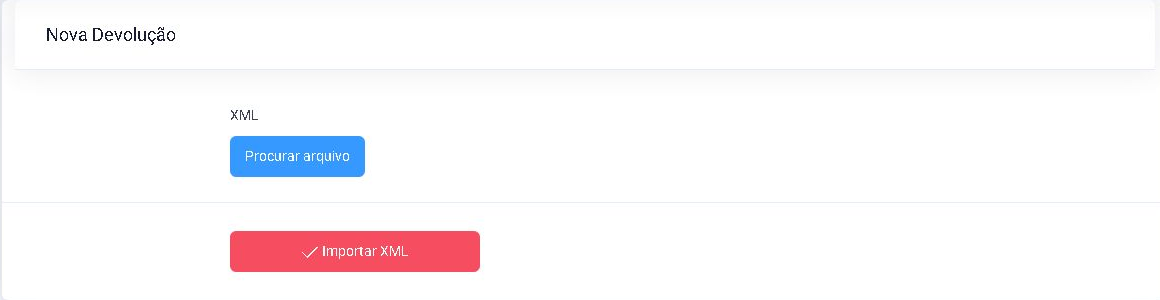
- Nova Devolução por XML: importa o arquivo da devolução quando esse documento e procedimento forem aplicáveis.
Cancelar a venda mantendo a auditoria
- Na lista do frente de caixa, localize a venda por número, cliente, data e valor.
- Abra os detalhes e confirme itens, pagamentos e situação fiscal.
- Escolha Cancelar venda.
- Informe um Motivo objetivo e completo.
- Confirme somente depois de validar como estoque e financeiro serão tratados pela rotina da empresa.
Registrar troca ou devolução
- Para troca no PDV, abra Troca, informe o Numero da venda e carregue a operação correta.
- Confira os itens devolvidos fisicamente e os novos itens, valores e diferenças antes de concluir.
- Quando houver documento de devolução em XML e o procedimento exigir uma entrada, abra Nova Devolução.
- Clique em Procurar arquivo, selecione o XML correto e use Importar XML.
- Confira produtos, quantidades, motivo e efeitos fiscais antes da conclusão.
Confirmar os efeitos
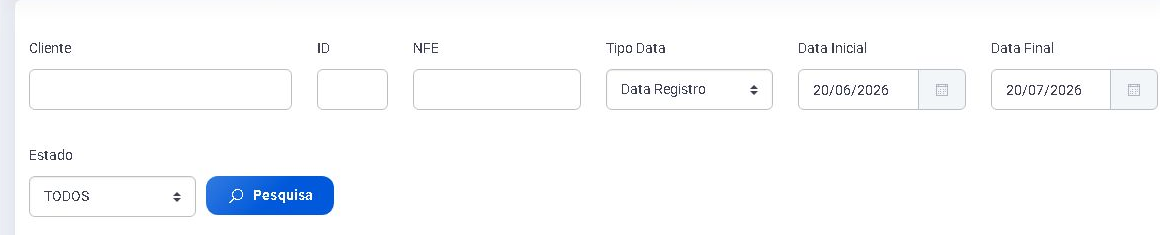
- Volte ao detalhe da venda e confira o estado e o motivo.
- Consulte as movimentações de estoque dos itens envolvidos.
- Confira caixa, contas ou estornos financeiros relacionados.
- Valide separadamente a situação da NF-e ou NFC-e junto ao fluxo fiscal.
Resultado esperado
A operação conserva o histórico e o motivo, enquanto estoque, financeiro e documento fiscal apresentam os efeitos previstos para o procedimento escolhido.
Problemas frequentes e como confirmar
- Venda cancelada, nota ainda autorizada: o fiscal é separado; siga o cancelamento da NF-e ou NFC-e com o contador.
- Saldo não voltou: confira qual fluxo foi usado e a movimentação do produto antes de fazer ajuste manual.
- Conta ou caixa ainda possui valor: verifique o estorno financeiro e a forma de pagamento original.
- XML recusado: confirme se o arquivo é o XML original da devolução correta.
Próximo passo
Arquive os comprovantes e valide estoque, financeiro e fiscal. Se a nota ainda exigir cancelamento ou carta de correção, siga o guia fiscal específico.
Revisado em 20/07/2026.
Esse artigo foi útil?
Obrigado pelo retorno!
Sem problemas — fale direto com o nosso suporte que a gente resolve com você:
Chamar no WhatsApp ou ligue (32) 3721-6702