
Fazer ajuste manual e consultar movimentações de estoque
Registre uma correção justificada e confira o histórico de entradas e saídas do produto.
Antes de corrigir uma quantidade, consulte o histórico do produto e identifique se faltou uma compra, venda, devolução ou apontamento. Use o ajuste somente para diferenças reais de contagem e mantenha o registro rastreável.
Antes de começar
Perfil ou permissão: Responsável pelo estoque com permissão de consulta e ajuste.
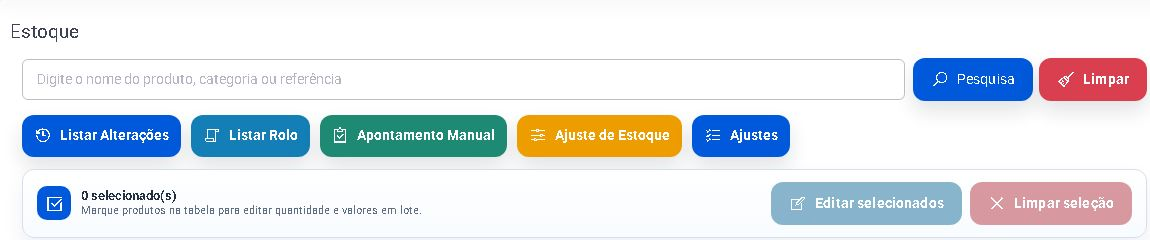
Caminho: Estoque > Ajuste de Estoque
- Produto e contagem física confirmados.
- Período aproximado em que surgiu a diferença.
- Justificativa interna para a correção.
Consultar a movimentação
- Na Lista de Produtos, localize o item e abra Movimentação.
- Confira data, origem e quantidade de cada entrada e saída.
- Use Imprimir ou Histórico quando precisar ampliar a auditoria.
- Se encontrar uma operação incompleta, corrija o fluxo de origem em vez de lançar um segundo movimento.
Fazer a correção necessária
- Em Estoque, pesquise o produto e selecione somente a linha correta.
- Use a edição individual ou Editar selecionados, informe a quantidade conferida e revise os valores que serão alterados.
- Salve e abra novamente a movimentação para confirmar o registro.
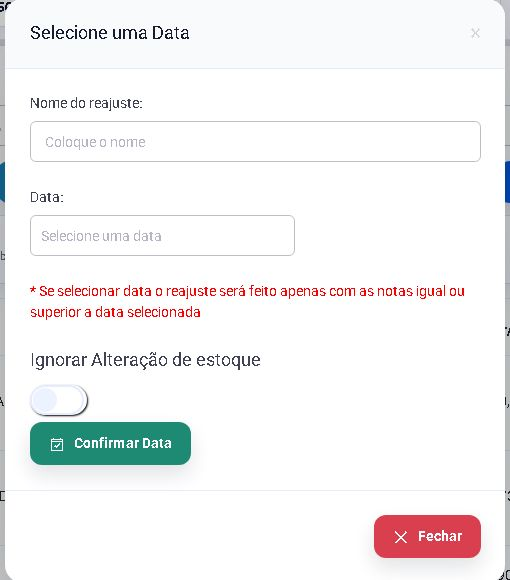
Quando aparece “Selecione uma Data”
O botão Ajuste de Estoque abre um reajuste calculado. Informe um Nome do reajuste e, se necessário, uma Data; com data, o cálculo considera notas iguais ou posteriores ao período informado. A opção Ignorar Alteração de estoque muda a composição do cálculo e deve ser usada somente por quem entende a reconciliação.
Resultado esperado
O saldo passa a coincidir com a contagem e a alteração fica identificável no histórico. Em reajuste calculado, somente as diferenças revisadas devem ser aplicadas.
Problemas frequentes e como confirmar
- Ajuste não explica a diferença: volte ao histórico e procure operações posteriores à contagem.
- Data incorreta: não confirme; feche o modal e informe o período correto.
- Muitos itens divergentes: revise a regra Ignorar Alteração de estoque e as entradas antes de aplicar.
Próximo passo
Registre a causa encontrada e acompanhe o produto nas próximas entradas e saídas. Para conferência abrangente, use inventário ou coleta.
Revisado em 20/07/2026.
Esse artigo foi útil?
Obrigado pelo retorno!
Sem problemas — fale direto com o nosso suporte que a gente resolve com você:
Chamar no WhatsApp ou ligue (32) 3721-6702