
Criar um modelo de etiqueta personalizado
Monte um modelo da empresa em milímetros, use a prévia demonstrativa e só depois imprima produtos reais pela tela de etiquetas.
Use um modelo personalizado quando o papel ou a apresentação da empresa não se encaixam em um modelo padrão. O editor trabalha em milímetros e permite montar o layout antes da impressão dos produtos reais.
Antes de criar o modelo
Perfil ou permissão: Administrador da empresa. Operadores podem selecionar e imprimir modelos existentes, mas não gerenciam o editor.
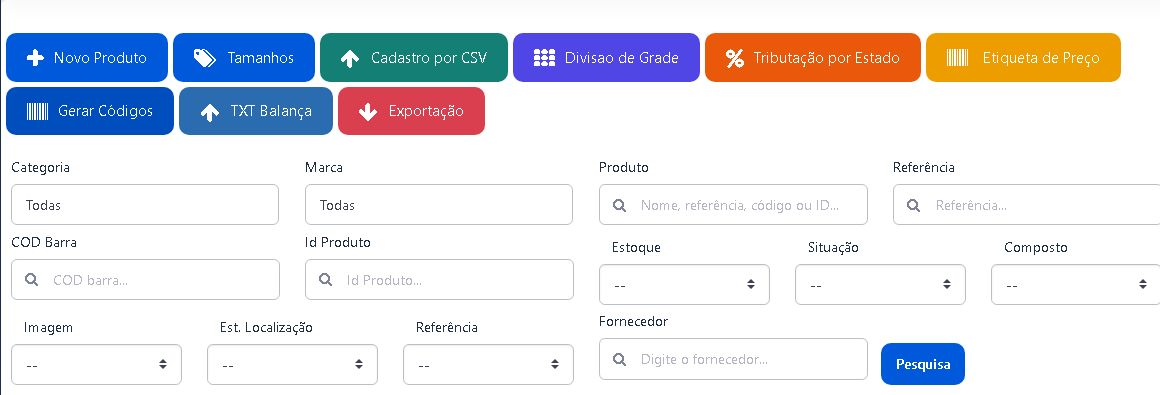
Caminho: Produtos > Etiquetas personalizadas > Criar etiqueta personalizada.
- Largura e altura físicas da etiqueta em milímetros.
- Bobina ou amostra do papel em mãos.
- Definição dos dados que precisam aparecer: nome, preço, referência, código, logo ou QR Code.
Crie a estrutura do modelo
- Abra Criar Etiqueta Personalizada.
- Informe um nome claro, como “Varejo 60 × 40” ou “Gôndola preço grande”.
- Informe Largura (mm) e Altura (mm) iguais às medidas físicas de uma etiqueta, não da bobina inteira.
- Clique em Abrir editor.
- Adicione os campos necessários ao canvas, posicione-os e revise a prévia demonstrativa.
- Salve e, na tela de impressão, escolha o modelo da empresa e teste com apenas um produto real.
Por que a prévia usa dados demonstrativos
O editor mostra uma prévia com informações fictícias para proteger os dados do catálogo enquanto o layout está sendo criado. Os produtos reais são selecionados somente na tela de impressão. Isso permite alinhar campos, tamanhos e espaçamentos sem expor dados de cliente ou produto durante a montagem do modelo.
Próximo passo: saiba o que cada campo faz em Campos de um modelo de etiqueta personalizado.
Revisado em: 19/08/2026.
Esse artigo foi útil?
Obrigado pelo retorno!
Sem problemas — fale direto com o nosso suporte que a gente resolve com você:
Chamar no WhatsApp ou ligue (32) 3721-6702