
Campos de um modelo de etiqueta personalizado
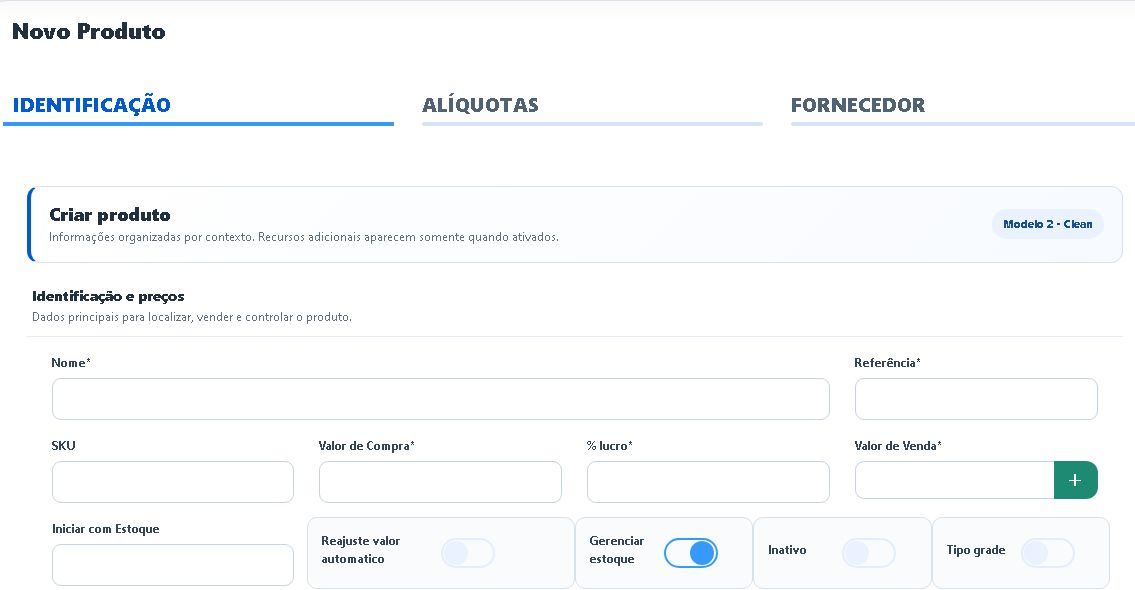
Escolha nome, preço, referência, código de barras, QR Code, logo e texto livre conforme a informação que a operação realmente precisa.
Um bom modelo mostra somente o que ajuda a identificar e vender o produto. Campo demais deixa a etiqueta ilegível; campo de menos obriga o operador a procurar a informação em outro lugar. Escolha cada campo com uma finalidade operacional.
Antes de editar os campos
Perfil ou permissão: Administrador que gerencia modelos personalizados.
Caminho: Produtos > Etiquetas personalizadas > Criar ou editar modelo.
- Tamanho físico do modelo já definido.
- Regra da empresa sobre o que precisa aparecer na etiqueta.
- Produto de teste escolhido para a validação final.
Campos disponíveis e quando usar
| Campo | Uso recomendado |
|---|---|
| Nome do produto | Essencial quando existem itens parecidos ou atendimento no balcão. |
| Preço | Use quando a etiqueta é vista pelo cliente e o preço precisa estar atualizado. |
| Referência | Útil para conferência interna, estoque e empresas que usam referência numérica no PDV. |
| Código de barras | Use para leitura no PDV; confirme que o produto tem código e que ele é legível no tamanho escolhido. |
| QR Code | Use somente se houver uma rotina real que o leia. Não substitui o código de barras do PDV sem validação. |
| Logo, empresa ou texto livre | Use com moderação para identificação visual ou avisos operacionais curtos. |
Código de barras no modelo
O editor oferece formatos como EAN13, EAN8, UPCA, UPCE e Code 128. Escolha o formato compatível com o dado armazenado e com o leitor utilizado. Não troque o formato apenas para “caber”: reduza informação, aumente a área reservada ao código ou valide com uma impressão de teste.
Próximo passo: depois de editar, veja Imprimir uma etiqueta de teste e validar a leitura no PDV.
Revisado em: 19/08/2026.
Esse artigo foi útil?
Obrigado pelo retorno!
Sem problemas — fale direto com o nosso suporte que a gente resolve com você:
Chamar no WhatsApp ou ligue (32) 3721-6702