
Etiqueta sai em branco, sem preço ou sem código de barras
Diferencie falha física da impressora, modelo sem o campo desejado e informação ausente no cadastro do produto.
Sintoma: a etiqueta é impressa, porém nome, preço, referência ou código de barras não aparecem. Antes de mexer na impressora, descubra se a falha está no material físico, no cadastro ou nos campos do modelo escolhido.
O que separar para conferir
Perfil ou permissão: Operador para conferir produto; administrador quando o modelo personalizado precisar ser alterado.
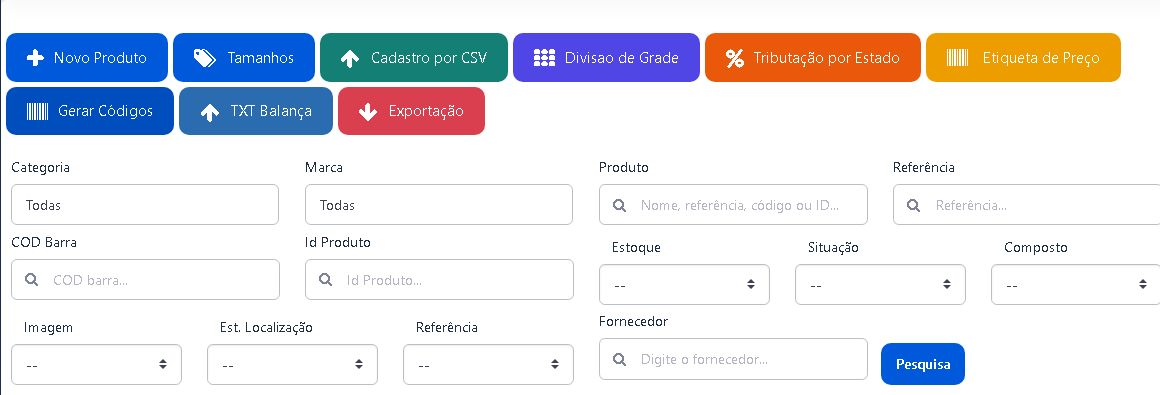
Caminho: Cadastros > Produtos > Etiqueta de Preço; e, se necessário, Modelos personalizados.
- Uma etiqueta com defeito.
- Produto que originou a impressão.
- Nome do tipo de etiqueta selecionado.
Identifique o tipo de falha
| O que aconteceu | Onde conferir primeiro |
|---|---|
| Toda a etiqueta ficou em branco | Impressora, bobina, tampa, sensor e contraste/energia do equipamento. |
| Nome aparece, mas preço não | Preço de venda no produto e campo de preço no modelo selecionado. |
| Nome e preço aparecem, mas código não | Código de barras no cadastro e campo Código de barras no modelo. |
| Uma informação aparece cortada | Dimensões e posição do campo no modelo; depois papel e escala de impressão. |
Conferência segura
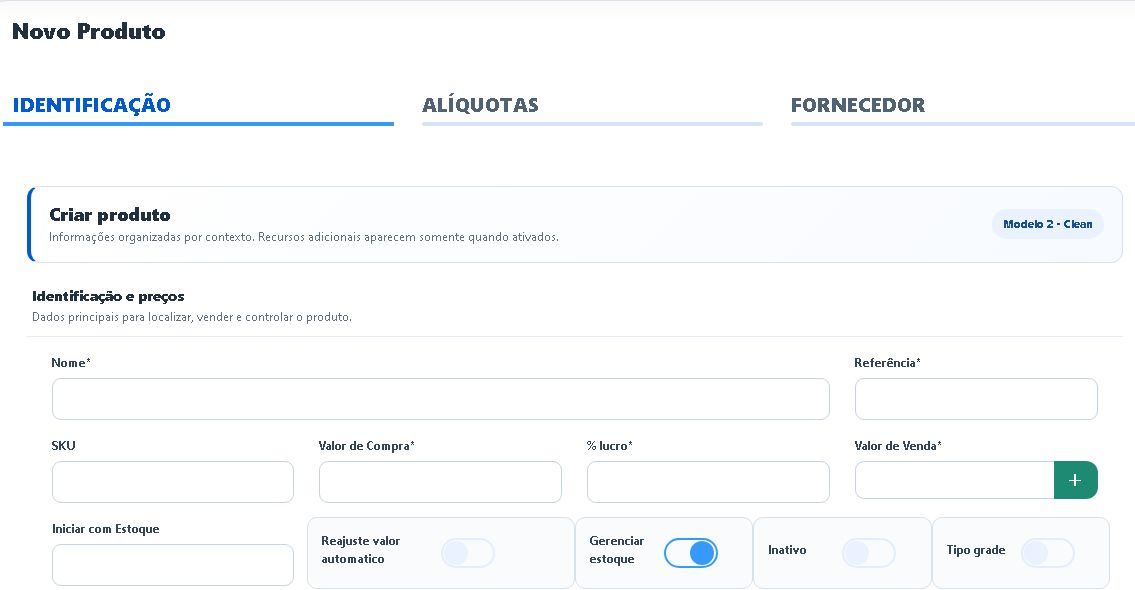
- Abra o cadastro do produto e confirme se o valor que deveria aparecer existe de fato.
- Se o produto não possui código, não invente um GTIN. Gere código interno somente quando essa for a regra da empresa.
- Se usar modelo personalizado, confira se o campo correto foi adicionado ao layout.
- Imprima uma única unidade após qualquer ajuste.
Próximo passo: veja Campos de um modelo de etiqueta personalizado ou Produto sem código de barras.
Revisado em: 19/08/2026.
Esse artigo foi útil?
Obrigado pelo retorno!
Sem problemas — fale direto com o nosso suporte que a gente resolve com você:
Chamar no WhatsApp ou ligue (32) 3721-6702