
Finalizar um romaneio e registrar devolução
Localize o documento correto, confira entrega e retorno dos itens e confirme os efeitos em situação, estoque e financeiro.
Finalize um romaneio somente depois de conferir itens, quantidades e valores. A finalização é imediata: ela marca o documento como finalizado e gera uma conta a receber. Devoluções totais e o fluxo manual de devolução são rotinas diferentes e devem ser tratados com conferência física.
Antes de começar
Perfil ou permissão: Usuário autorizado a operar Romaneios e conferir estoque ou contas relacionadas.
Caminho: Romaneios > Lista de Romaneios
- Romaneio correto localizado por número, data e cliente.
- Itens e quantidades físicas conferidos com o documento.
- Autorização para finalizar, devolver ou reabrir, conforme a rotina da empresa.
Finalizar um romaneio
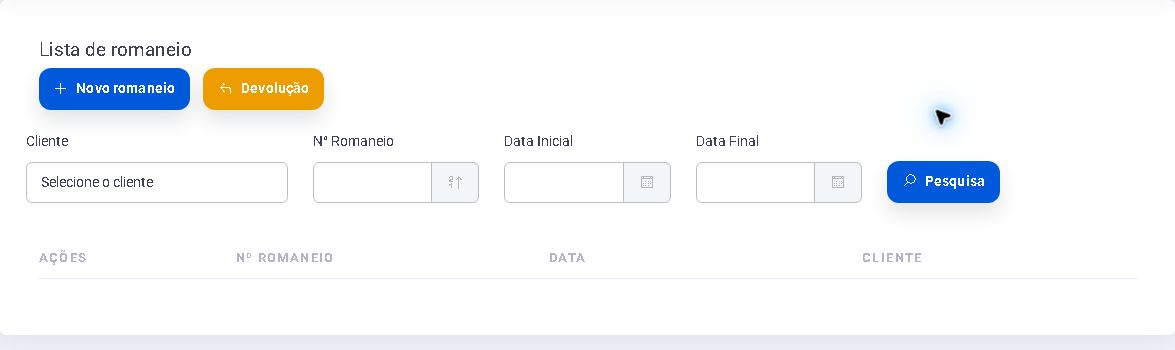
- Abra a Lista de romaneio e localize o documento pela data, número e cliente, sem usar dados sensíveis em pesquisas compartilhadas.
- Abra Detalhes ou a impressão e compare produtos, variações, quantidades e valores com a conferência física.
- Clique em Finalizar somente quando todos os dados estiverem corretos.
- Se a tela oferecer a impressão de promissória, informe o número de parcelas apenas para gerar o comprovante. Essa etapa não cancela nem substitui a finalização já realizada.
- Volte à lista e confira a situação do romaneio e a conta a receber gerada antes de iniciar qualquer ajuste manual.
Registrar devolução
- Para devolver integralmente o documento listado, use Devolução na ação do romaneio que ainda não foi devolvido.
- Essa devolução total devolve os itens ao estoque, registra as movimentações e marca o romaneio como devolvido. Quando a comissão de romaneio estiver habilitada, ela também é removida.
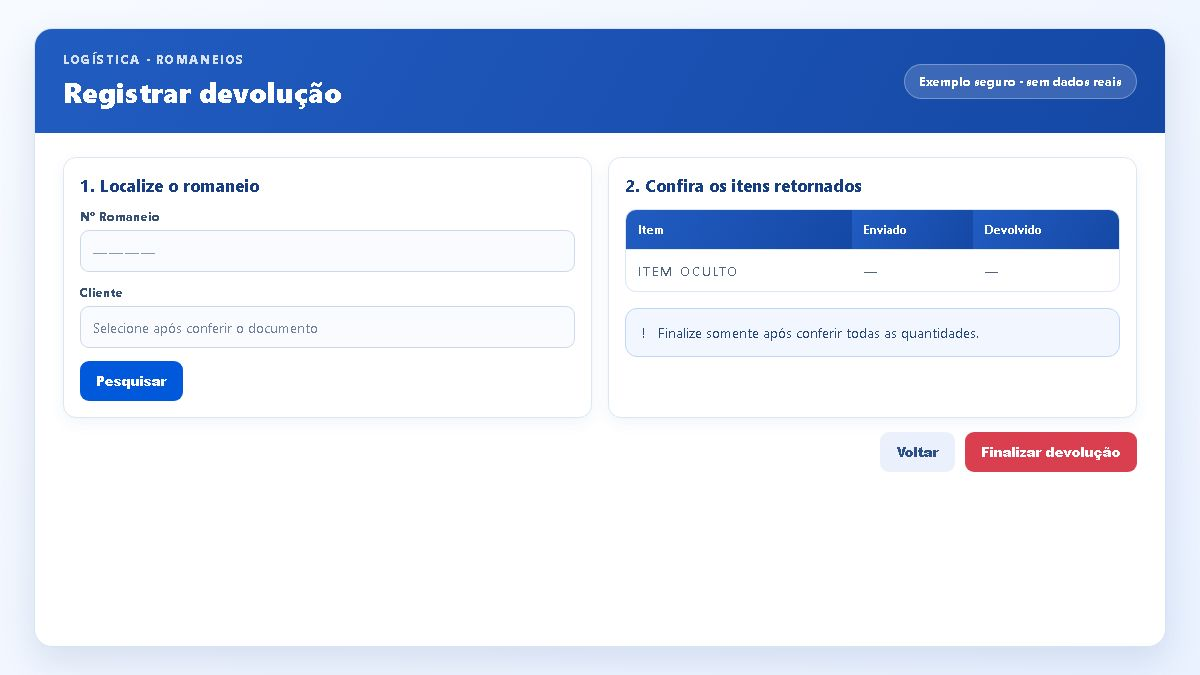
- O botão Devolução no topo da lista abre um fluxo manual separado: selecione cliente, data e produtos retornados e finalize somente depois de conferir os itens.
- O fluxo manual registra um novo documento de devolução; ele não deve ser usado como se fosse a devolução vinculada de um romaneio específico.
Atenção
Resultado esperado
Após finalizar, o romaneio fica marcado como finalizado e existe uma conta a receber relacionada. Após uma devolução total, o documento fica marcado como devolvido e os itens retornam ao estoque. No fluxo manual, a devolução fica registrada como um novo documento.
Problemas frequentes
- Não encontro o romaneio: confira data, número e cliente, depois limpe ou ajuste os filtros da lista.
- Quantidade devolvida diverge: interrompa a operação e refaça a conferência física antes de acionar a devolução.
- O estoque não mudou como esperado: confirme se foi usada a devolução total do documento ou o fluxo manual e consulte as movimentações antes de ajustar saldo.
- Há efeito financeiro inesperado: confira a conta a receber relacionada ao romaneio com o responsável financeiro antes de lançar outro registro.
Como confirmar
Na Lista de romaneio, localize o documento novamente e confira sua situação. Em seguida, valide itens e quantidades no detalhe e, quando aplicável, consulte as movimentações de estoque e a conta a receber gerada.
Próximo passo
Se precisar criar outro documento, consulte Criar romaneios de produtos e serviços. Para devoluções de venda e documentos fiscais, siga Devolução e cancelamento de venda.
Revisado em 22/07/2026.
Esse artigo foi útil?
Obrigado pelo retorno!
Sem problemas — fale direto com o nosso suporte que a gente resolve com você:
Chamar no WhatsApp ou ligue (32) 3721-6702