
Gerar e imprimir a carteirinha do pet
Abra o documento do pet, confira tutor e identificação e imprima frente e verso com o código correto.
Objetivo: abrir, conferir e imprimir a carteirinha de identificação do pet. Resultado esperado: frente, verso, código único e código de barras correspondem ao animal e ao tutor corretos antes da impressão.
Pré-requisitos
Perfil ou permissão: Usuário do perfil Pet Shop com permissão para consultar a Lista de Pets e abrir a carteirinha.
Caminho: Pet Shop > Lista de Pets > Ações > Carteirinha
- Pet localizado e tutor confirmado antes de abrir o documento.
- Nascimento, sexo, espécie e raça revisados no cadastro.
- Impressora e papel adequados definidos pela empresa, quando houver impressão física.
- Autorização para visualizar e imprimir dados do pet e do tutor.
1. Localize e confira o pet
- Acesse Pet Shop > Lista de Pets.
- Use Pesquisa, Tipo e Espécie para localizar o animal.
- Clique em Pesquisar e compare nome do pet, tutor, espécie e demais identificadores.
- Se houver qualquer divergência, corrija o cadastro com o usuário autorizado antes de gerar o documento.
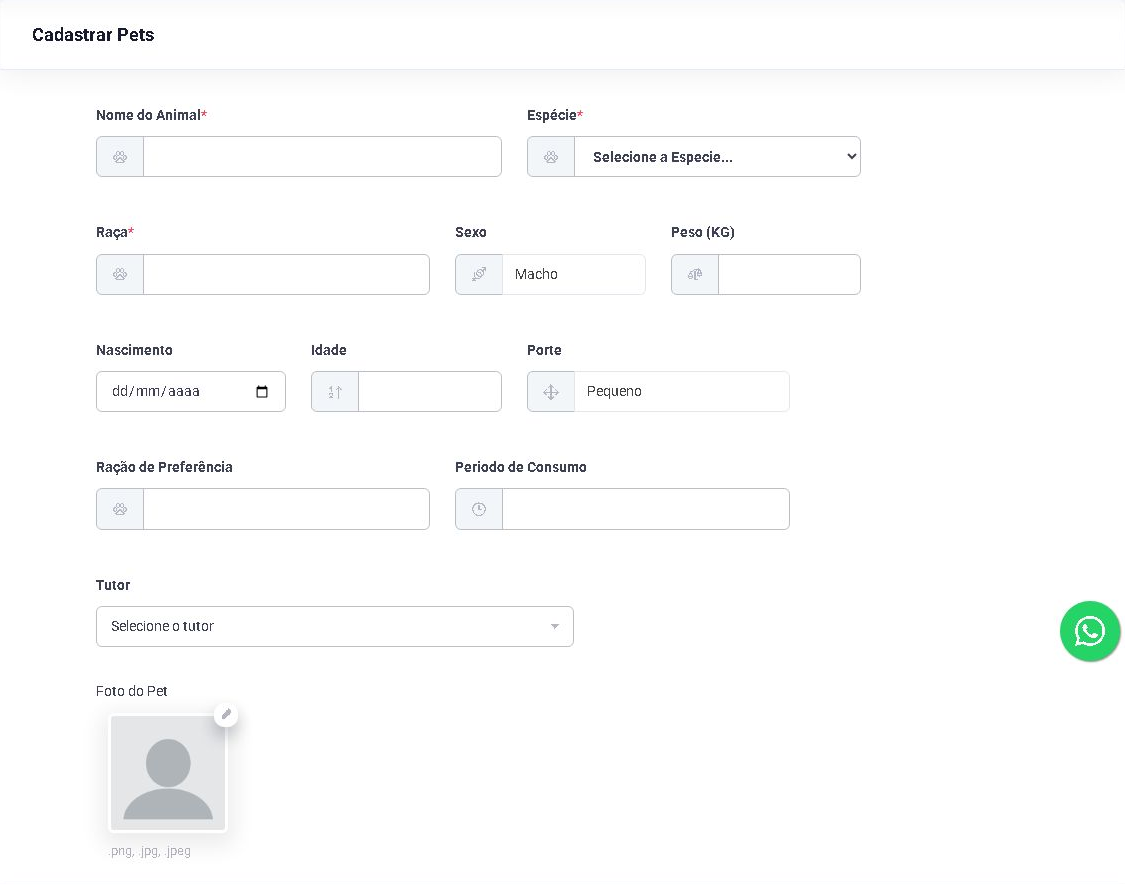
2. Abra e revise a carteirinha
- No pet correto, abra o menu de ações e clique em Carteirinha.
- Na frente, confira nome do pet, Tutor, Nascimento, Sexo, Espécie e Raça.
- Confira também Registro do pet e Código único.
- No verso, confirme Código único do pet, Identificação no PDV, Código de barras, pet e tutor.
- Verifique se o mesmo código aparece de forma coerente nos dois lados do documento.

3. Prepare a impressão
- Clique em Imprimir frente e verso.
- Na visualização do navegador, confirme que a frente e o verso estão presentes e não foram cortados.
- Escolha impressora, papel, orientação e escala conforme o padrão aprovado pela empresa.
- Quando a impressora não fizer frente e verso automaticamente, siga o procedimento do equipamento para reposicionar o papel.
- Imprima somente a quantidade necessária e recolha imediatamente qualquer folha de teste com dados identificáveis.
Resultado esperado
A carteirinha apresenta frente e verso do mesmo pet, dados cadastrais conferidos e um código único legível também em código de barras. A prévia de impressão mantém os dois lados completos.
Problemas comuns
- Carteirinha não aparece nas ações: confirme a permissão do perfil e se está usando a Lista de Pets correta.
- Tutor ou dado do pet está incorreto: cancele a impressão e revise o cadastro; não edite o documento fora do sistema.
- Um código surgiu na primeira abertura: esse comportamento é esperado quando o pet ainda não possuía código de carteirinha.
- Foto ou logo não aparece: o documento pode usar uma apresentação alternativa; confira se os arquivos estão cadastrados antes de tentar novamente.
- Código de barras sai ilegível: revise escala, qualidade da impressora e papel sem alterar manualmente o código.
- Frente e verso ficam em folhas inesperadas: ajuste as opções de impressão do navegador e da impressora usando a prévia antes de confirmar.
Como confirmar
- Compare pet e tutor da carteirinha com o resultado selecionado na Lista de Pets.
- Confirme nascimento, sexo, espécie e raça.
- Verifique se o código único impresso na frente corresponde ao texto e ao código de barras do verso.
- Na prévia, confirme que frente e verso estão inteiros antes de imprimir.
Próximo passo
Para revisar a identificação antes de imprimir, siga Localizar pet e conferir a ficha rápida. Se o cadastro estiver incompleto, consulte Cadastrar pets, consultar histórico e registrar vacinas.
Revisado em 22/07/2026.
Esse artigo foi útil?
Obrigado pelo retorno!
Sem problemas — fale direto com o nosso suporte que a gente resolve com você:
Chamar no WhatsApp ou ligue (32) 3721-6702