
Gerar e validar o arquivo Sintegra
Defina o período, valide as notas e gere o arquivo com finalidade e Registro 74 conferidos antes do envio ao contador.
Objetivo: validar as notas de um período e gerar o arquivo Sintegra com a finalidade correta. Resultado esperado: inconsistências são revisadas antes da geração e o arquivo fiscal é baixado para conferência e entrega pelo procedimento definido com o contador.
Antes de começar
Perfil ou permissão: Usuário com acesso a Relatórios Fiscais e autorização para trabalhar com arquivos fiscais.
Caminho: Relatórios > Relatórios Fiscais
- Emitente fiscal configurado para a empresa.
- Período de apuração confirmado com o contador.
- Finalidade definida: Original, Retificação ou Desfazimento.
- Inventário fiscal preparado quando o Registro 74 for exigido.
1. Valide as notas do período
- Abra Relatórios > Relatórios Fiscais.
- Na seção Consultar notas, informe Data Inicial e Data Final.
- Clique em VALIDAR NOTAS.
- Leia todas as inconsistências apresentadas e corrija a origem do dado antes de gerar o arquivo.
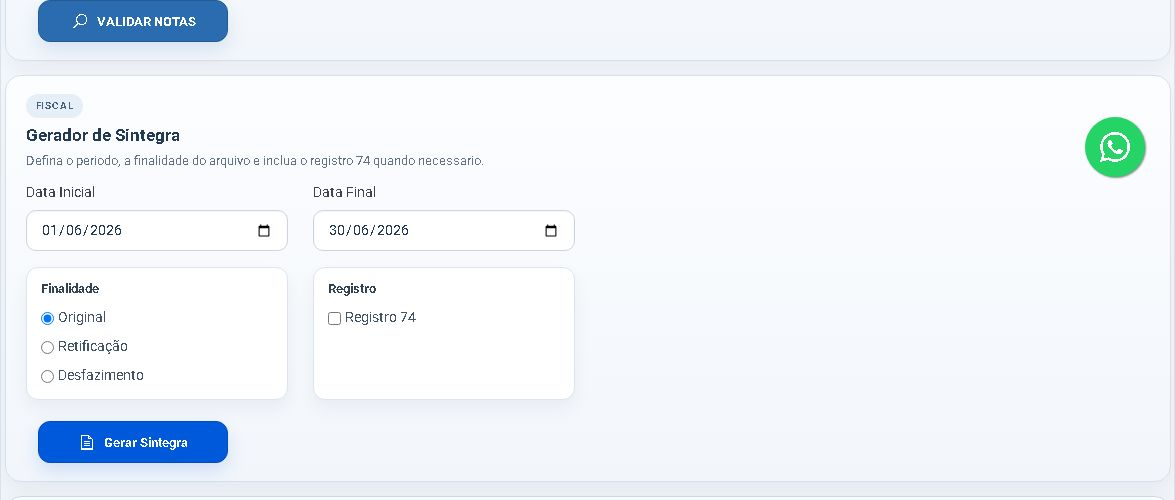
2. Defina a finalidade e o inventário
- Em Gerador de Sintegra, repita o período já conferido.
- Em Finalidade, escolha Original, Retificação ou Desfazimento conforme a orientação contábil.
- Marque Registro 74 somente quando ele fizer parte da obrigação do período.
- Se marcar o Registro 74, selecione o inventário correto. Use Gerar Inventário antes, caso ainda não exista um inventário preparado.
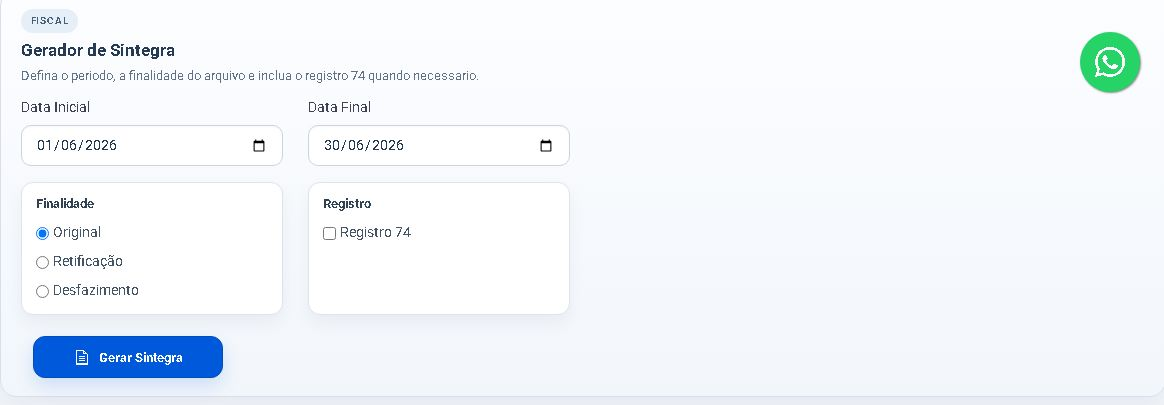
3. Gere e guarde o arquivo
- Revise novamente datas, finalidade e inventário selecionado.
- Clique em Gerar Sintegra apenas uma vez.
- Aguarde o navegador preparar o download.
- Guarde o arquivo sem alterar seu conteúdo e encaminhe-o para a validação final do contador.
Resultado esperado
A validação não apresenta pendências conhecidas para o período e o arquivo Sintegra é baixado com a finalidade e o inventário definidos. A seção Gerar Movimentação produz outro relatório e não substitui o Sintegra.
Problemas frequentes
- Datas obrigatórias: informe Data Inicial e Data Final nos campos do próprio Gerador de Sintegra.
- Notas com inconsistência: corrija o cadastro ou documento indicado e execute VALIDAR NOTAS novamente.
- Registro 74 sem inventário: gere ou selecione o inventário solicitado antes de continuar.
- Erro ao gerar arquivo: confira a configuração do emitente, o período e os dados fiscais; preserve a mensagem apresentada para o suporte ou contador.
- Arquivo não apareceu: verifique os downloads e bloqueios do navegador antes de repetir a geração.
Como confirmar
Confirme que o download foi concluído, registre o período e a finalidade usados e submeta o arquivo ao validador ou processo contábil indicado pelo responsável fiscal.
Próximo passo
Entregue o arquivo pelo canal definido com o contador e guarde o comprovante do procedimento externo, pois o C Controle não realiza essa transmissão.
Revisado em: 22/07/2026.
Esse artigo foi útil?
Obrigado pelo retorno!
Sem problemas — fale direto com o nosso suporte que a gente resolve com você:
Chamar no WhatsApp ou ligue (32) 3721-6702