
Manter CST, classificação, anexos e tipos da Reforma Tributária
Cadastre e consulte as classificações usadas na Reforma Tributária com orientação do contador responsável.
Objetivo: consultar e manter as tabelas de CST, classificação tributária, anexos e tipos de operação da Reforma Tributária. Resultado esperado: a empresa usa referências atualizadas e vínculos aprovados pelo contador, sem alterar cadastros por tentativa.
Antes de começar
Perfil ou permissão: Administrador fiscal ou usuário autorizado a consultar/importar tabelas tributárias.
Caminho: Fiscal > Reforma Tributária
- Orientação do contador sobre CST, cClassTrib, anexos e tipos de operação aplicáveis.
- Backup e janela de manutenção definidos antes de uma importação.
- Nenhum documento fiscal em preparação durante uma atualização de referência.
1. Consulte as tabelas de referência
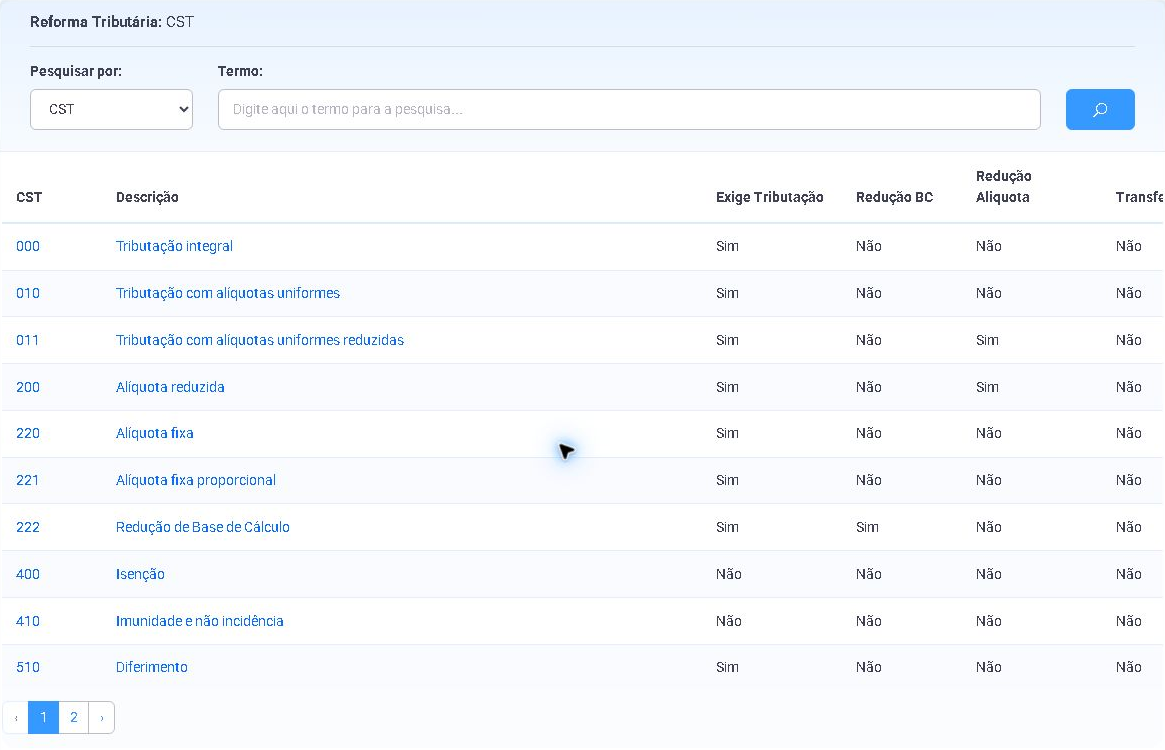
- Abra CST e pesquise pelo código ou descrição.
- Em Classificação, confira a relação entre CST, classificação tributária e anexo.
- Use Anexo para consultar as condições associadas.
- Abra o registro para ler os detalhes antes de vincular qualquer operação.
2. Mantenha os tipos de operação
- Abra Tipo Operação.
- Cadastre um nome operacional claro e selecione a classificação tributária indicada pelo contador.
- Vincule aos produtos ou operações somente depois de revisar o alcance da regra.
- Evite excluir vínculos em uso; primeiro identifique os documentos e produtos afetados.
3. Atualize a base com controle
A área Importação de Dados permite comparar ou importar tabelas oficiais e arquivos aceitos pelo sistema. Leia o resumo da atualização e execute a importação somente em ambiente e momento autorizados pela empresa.
O print anterior ilustra a consulta de CST. Ele não representa a tela Importação de Dados nem confirma que uma importação foi executada.
4. Revise o certificado do emitente separadamente
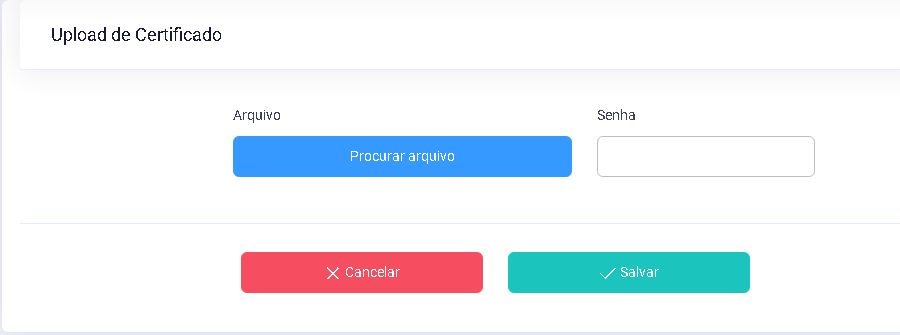
Depois de uma atualização autorizada, abra Configurar Emitente antes de preparar o próximo documento. O aviso abaixo informa apenas o estado do certificado; ele não é resultado da importação da Reforma Tributária.
Problemas frequentes
- Código não encontrado: verifique a versão da base e peça ao contador o código oficial.
- Classificação incompatível: revise CST e anexo antes de alterar o tipo de operação.
- Importação não conclui: confira formato do arquivo e registre a mensagem sem tentar arquivos aleatórios.
- Produto com regra antiga: identifique o vínculo vigente e planeje a correção com o contador.
Como confirmar
Pesquise novamente os códigos e abra os detalhes. O tipo de operação deve exibir a classificação esperada. A validação final é documental e contábil, não uma transmissão de teste.
Próximo passo
Revise os produtos e naturezas de operação afetados e registre a data e a orientação usada na atualização.
Revisado em: 20/07/2026.
Esse artigo foi útil?
Obrigado pelo retorno!
Sem problemas — fale direto com o nosso suporte que a gente resolve com você:
Chamar no WhatsApp ou ligue (32) 3721-6702