
Como gerar referência automaticamente na entrada de nota
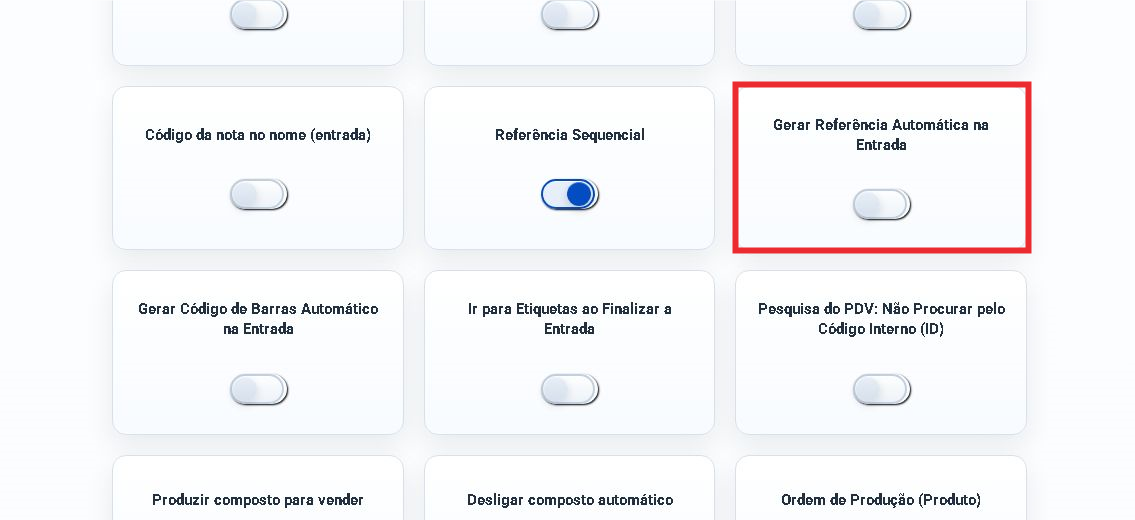
Ative a numeração automática para que produtos novos da entrada recebam a próxima referência livre, sem substituir o que veio no XML.
O que esta opção resolve: quando uma entrada cria um produto novo, o C Controle preenche uma referência sequencial sem exigir que o operador invente um número. É a configuração indicada para empresas que trabalham com referência numérica nas etiquetas, no balcão ou no PDV.
Antes de começar
Perfil ou permissão: Administrador da empresa ou usuário autorizado a alterar as Configurações da Empresa.
Caminho: Configurações da Empresa > Gerar Referência Automática na Entrada.
- Referências atuais revisadas para que a sequência existente faça sentido.
- Entendimento de que a opção só atua quando a entrada cria um produto novo.
- Nenhuma outra pessoa gerando referências em massa durante a conferência inicial.
Ative a regra na empresa
- Acesse Configurações da Empresa.
- Localize Gerar Referência Automática na Entrada.
- Ative a opção e salve.
- Faça uma entrada de teste com um item novo e confira a referência antes de liberar a rotina para a equipe.
O que acontece na entrada
| Situação | Resultado |
|---|---|
| Produto novo, sem referência | Recebe a próxima referência livre da sequência da empresa. |
| Produto novo, com referência trazida pelo XML ou digitada pelo operador | O valor informado é respeitado; a automação não o substitui. |
| Item vinculado a um produto que já existe | O cadastro existente permanece como está. A entrada não renumera o catálogo. |
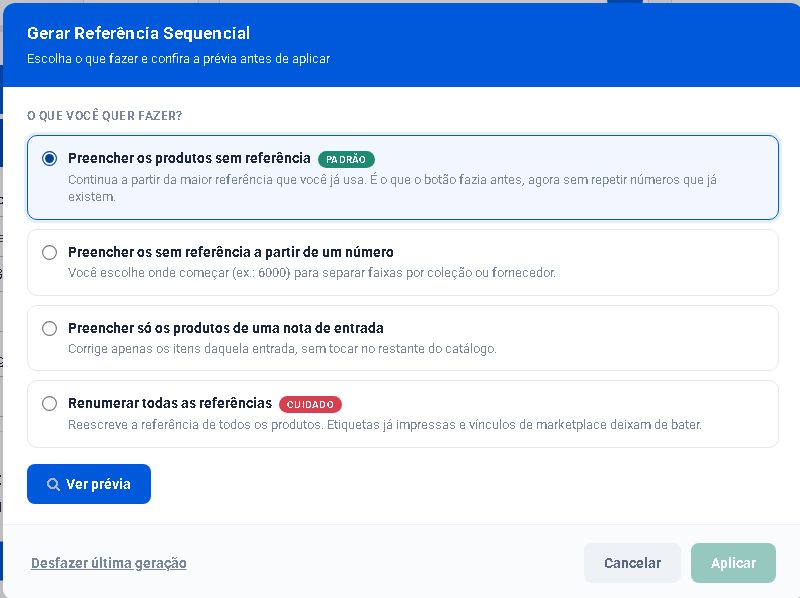
| Produto antigo sem referência | Não é alterado por esta configuração. Use o assistente Gerar Referência Sequencial para corrigir apenas os cadastros vazios. |
Produtos antigos continuam sendo uma decisão separada
Ativar a chave não completa referências dos produtos que já existiam antes da entrada. Para esse caso, abra Cadastros > Produtos > Gerar Referência Sequencial e mantenha a primeira opção marcada. Ela mostra a prévia antes de aplicar e evita repetir números já usados.
Como a sequência é calculada
- O sistema consulta a maior referência numérica que a empresa já utiliza; não usa apenas o último produto cadastrado.
- Se a maior referência for 5090, o próximo produto elegível recebe 5091.
- Se a empresa usa zeros à esquerda, o padrão é mantido: 00120 → 00121.
- Se o próximo número já estiver ocupado, ele é ignorado e o sistema procura o próximo número livre. Assim, não deve gerar referência repetida.
- Em cadastros simultâneos, a referência é reservada para evitar que dois produtos recebam o mesmo número.
Exemplo completo
Imagine que a maior referência do catálogo é 5090. A nota possui três itens: um produto novo sem referência, um produto novo cujo XML trouxe a referência FORN-42 e um item já vinculado a um cadastro existente. Ao concluir a entrada:
- o primeiro produto recebe 5091;
- o segundo permanece com FORN-42;
- o terceiro mantém a referência que já estava no produto vinculado.
Confira antes da primeira venda
- Abra o produto criado pela entrada e confira referência, descrição, unidade, preço e código de barras.
- Pesquise a referência no PDV ou na lista de Produtos para confirmar que ela localiza somente o item esperado.
- Se houver etiquetas, imprima uma unidade de teste e compare nome, referência e preço com o cadastro.
- Se a referência esperada não foi criada, não cadastre o produto novamente: confira primeiro se o item foi vinculado a outro cadastro ou se o campo já veio preenchido pelo XML.
Próximo passo: para também gerar código interno quando o XML vier com SEM GTIN, consulte Gerar código de barras para produtos SEM GTIN.
Revisado em: 24/08/2026.
Esse artigo foi útil?
Obrigado pelo retorno!
Sem problemas — fale direto com o nosso suporte que a gente resolve com você:
Chamar no WhatsApp ou ligue (32) 3721-6702