
Importar anúncios do marketplace para a loja virtual
Selecione anúncios conectados, revise vínculo, categoria, preço e fotos e importe primeiro um lote pequeno para a loja.
Objetivo: aproveitar anúncios sincronizados de um marketplace para montar o catálogo da loja virtual do C Controle. Resultado esperado: cada anúncio selecionado fica vinculado ao produto interno correto e é importado como rascunho ou publicado conforme a opção escolhida.
Antes de começar
Perfil ou permissão: Usuário com acesso ao Ecommerce, aos produtos e à integração do marketplace.
Caminho: Ecommerce > Importar Marketplace
- Marketplace conectado e anúncios já sincronizados.
- Produtos internos e categorias do catálogo revisados.
- Política de preço e publicação definida para a loja virtual.
- Tempo para revisar vínculos, fotos, descrições, grades e estoque antes de divulgar os itens.
1. Escolha como os produtos entrarão na loja
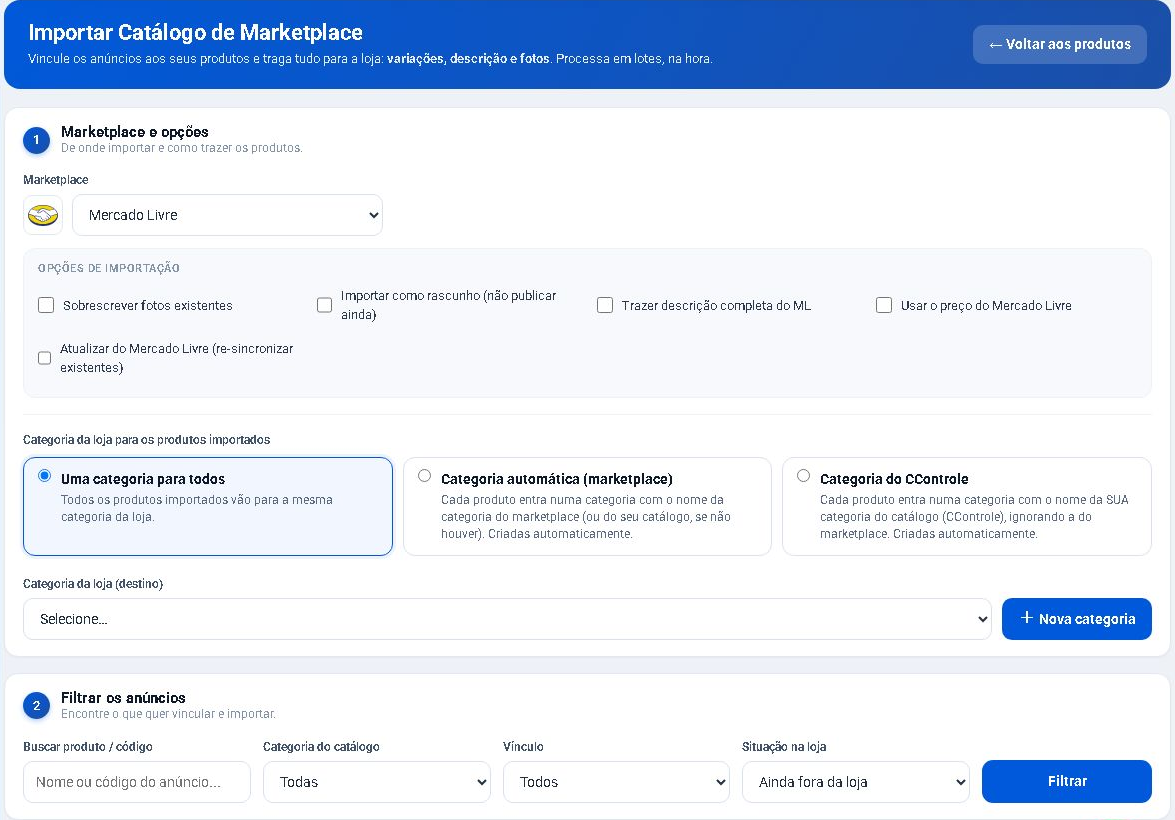
- Abra Ecommerce > Importar Marketplace e selecione o marketplace habilitado.
- Para revisar antes de exibir, marque Importar como rascunho (não publicar ainda).
- No Mercado Livre, use Trazer descrição completa do ML somente quando precisar buscar o texto completo do anúncio.
- Marque Usar o preço do Mercado Livre apenas se esse valor também estiver aprovado para a loja.
- Escolha entre Uma categoria para todos, Categoria automática (marketplace) ou Categoria do CControle.
2. Vincule o anúncio ao catálogo interno
- Em Filtrar os anúncios, pesquise por produto ou código e refine por categoria, vínculo e situação na loja.
- Use Vincular para escolher manualmente o produto interno correspondente.
- Se o produto ainda não existir, use Cadastrar novo, revise nome, categoria e preço e confirme em Cadastrar e vincular.
- O botão Vincular automático considera SKU/EAN somente quando encontra uma correspondência única; confira os vínculos criados antes de importar.

3. Importe uma seleção controlada
- Marque poucos produtos já vinculados.
- Clique em Importar selecionados. Use Importar categoria inteira somente após revisar o filtro atual.
- Aguarde a mensagem Importação concluída e leia os itens com aviso.
- Confira o resultado em Ecommerce > Produtos e em Ver Site.
Resultado esperado
Os produtos selecionados aparecem em Ecommerce > Produtos, ligados aos cadastros internos corretos, na categoria escolhida e com status de rascunho ou publicado conforme a configuração usada.
Problemas frequentes
- Anúncio não aparece: confira o marketplace selecionado, a sincronização e os filtros Vínculo e Situação na loja.
- Não permite importar: vincule primeiro o anúncio a um produto interno.
- Vínculo automático não encontrou: SKU/EAN ausente, divergente ou repetido exige vínculo manual.
- Produto ficou fora da categoria esperada: revise o modo de categoria escolhido; uma atualização posterior não move automaticamente itens já existentes.
- Item não aparece no site: confirme se foi importado como rascunho, se está ativo e se possui categoria, preço e estoque válidos.
Como confirmar
Abra o produto importado e compare produto base, categoria, preço, descrição, fotos, variações e status. Depois, localize-o em Ver Site e teste suas opções até o carrinho sem concluir uma compra indevida.
Próximo passo
Corrija os avisos da primeira seleção e só então importe novos lotes ou uma categoria inteira.
Revisado em: 22/07/2026.
Esse artigo foi útil?
Obrigado pelo retorno!
Sem problemas — fale direto com o nosso suporte que a gente resolve com você:
Chamar no WhatsApp ou ligue (32) 3721-6702