
Imprimir as etiquetas dos produtos de uma nota de entrada
Abra a tela de etiquetas ao concluir uma entrada manual ou XML, com os produtos e quantidades da nota já carregados para conferência.
Objetivo: abrir as etiquetas com os produtos que acabaram de entrar. Resultado esperado: ao concluir uma entrada manual ou XML, a tela de etiquetas já recebe os itens e a quantidade da nota, reduzindo digitação e o risco de selecionar o produto errado.
Antes de começar
Perfil ou permissão: Usuário autorizado a concluir entrada e imprimir etiquetas.
Caminho: Entradas > Compras > ações da nota > Etiquetas.
- Entrada manual ou XML salva, com itens vinculados aos produtos corretos.
- Impressora, papel e modelo de etiqueta previamente conferidos.
- Navegador autorizado a abrir a tela ou pop-up de impressão.
Ative o atalho ao concluir a entrada
- Acesse Configurações da Empresa.
- Ative Ir para Etiquetas ao Finalizar a Entrada.
- Salve a configuração.
- Conclua uma entrada de teste e confirme que a tela de etiquetas abriu com os itens daquela nota.
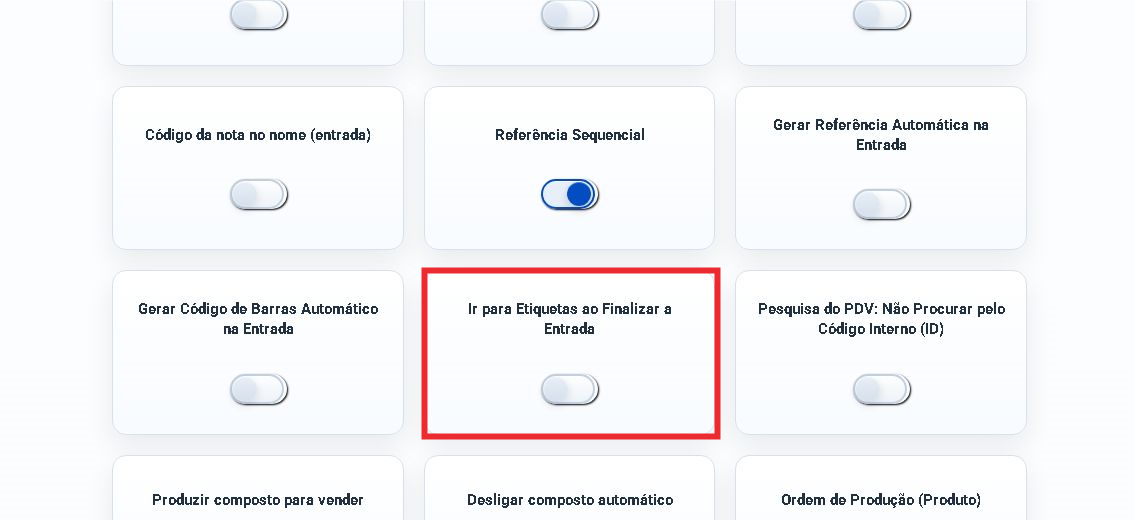
O que muda com a opção ligada ou desligada
| Configuração | Ao finalizar uma entrada |
|---|---|
| Ligada | O C Controle abre a tela de etiquetas já preenchida com os produtos e a quantidade recebida na nota. |
| Desligada | O fluxo continua como sempre: o sistema volta para a lista de Compras e as etiquetas são abertas manualmente quando necessário. |
Quando a tela de etiquetas abrir
- Confira se todos os produtos carregados pertencem à nota recém-concluída.
- Confira a quantidade sugerida. Ela parte da quantidade recebida, mas pode ser reduzida para devolução, avaria ou necessidade diferente de etiqueta.
- Escolha o tipo de etiqueta compatível com o papel instalado.
- Revise a prévia e imprima uma única unidade de teste antes do lote completo.
- Leia o código no PDV e confirme nome, referência e preço do item impresso.
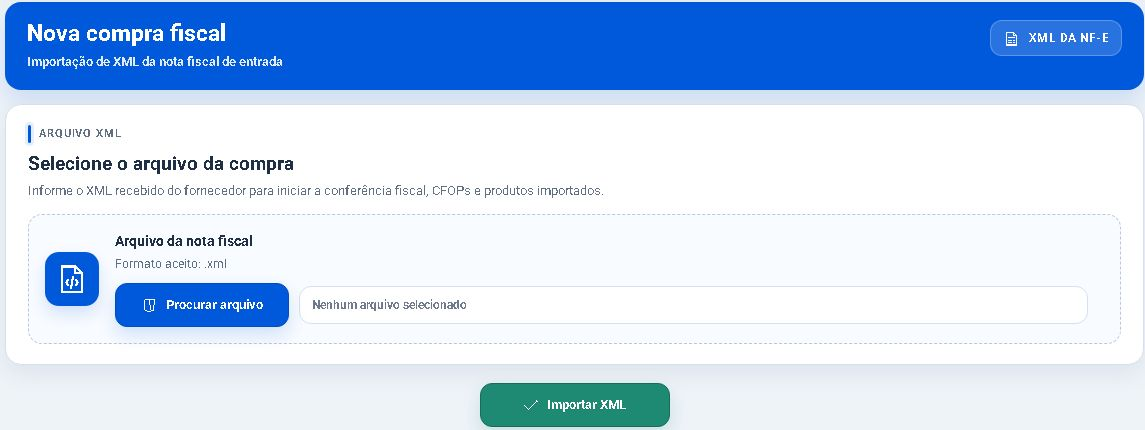
Se preferir abrir manualmente depois
Mesmo com a configuração desligada, o operador pode acessar a lista de Compras, localizar a nota salva, abrir o menu de ações e escolher Etiquetas. Use esse fluxo quando outra pessoa imprime os produtos, quando a nota ainda aguarda conferência física ou quando nem todo recebimento precisa ser etiquetado.
Itens que pedem conferência
- Item não vinculado: não aparece como produto imprimível até ser vinculado ou cadastrado corretamente.
- Produto sem código de barras: pode sair sem código. Gere um código interno antes, se ele for necessário para o PDV; não invente um GTIN fiscal.
- Quantidade: o valor sugerido é o comprado; reduza se houver devolução, avaria ou necessidade diferente de etiqueta.
Problemas frequentes
- A tela de etiquetas não abriu ao concluir: confirme se a opção está salva e se a entrada foi realmente concluída. Se estiver desligada, abra a nota na lista de Compras e use Etiquetas.
- Abriu item que não pertence à nota: cancele a impressão e confira o vínculo do item na entrada antes de corrigir etiquetas manualmente.
- Quantidade está maior ou menor: ajuste antes de imprimir; a quantidade sugerida é ponto de partida, não uma impressão obrigatória.
- Pop-up bloqueado: se nada abrir ao escolher Etiquetas ou Imprimir, libere o pop-up para o C Controle e tente novamente. Não clique várias vezes, pois isso pode abrir várias filas de impressão.
Próximo passo: se a etiqueta sair cortada, deslocada ou em tamanho incorreto, consulte Configurar e imprimir etiquetas com código de barras.
Revisado em: 24/08/2026.
Esse artigo foi útil?
Obrigado pelo retorno!
Sem problemas — fale direto com o nosso suporte que a gente resolve com você:
Chamar no WhatsApp ou ligue (32) 3721-6702