
Mercado Livre: enviar NF-e e imprimir a etiqueta oficial
Conclua a venda, confirme a NF-e autorizada, reconheça pedidos FULL e baixe a etiqueta oficial do Mercado Livre no momento correto.
Objetivo: enviar a NF-e certa ao Mercado Livre e baixar a etiqueta oficial quando o pedido estiver apto. Resultado esperado: a equipe não duplica documento fiscal em pedido FULL nem tenta gerar etiqueta antes da liberação logística.
Antes de iniciar
Perfil ou permissão: Usuário com acesso a Pedidos Externos, Vendas e consulta fiscal.
Caminho: Entradas > Pedidos Externos > abrir pedido Mercado Livre; depois Vendas > Ações.
- Conta Mercado Livre conectada.
- Pedido convertido na venda correta.
- NF-e AUTORIZADA e XML disponível, quando a nota for do CControle.
- Modalidade logística e indicação FULL conferidas no pedido.
1. Descubra quem emite a nota
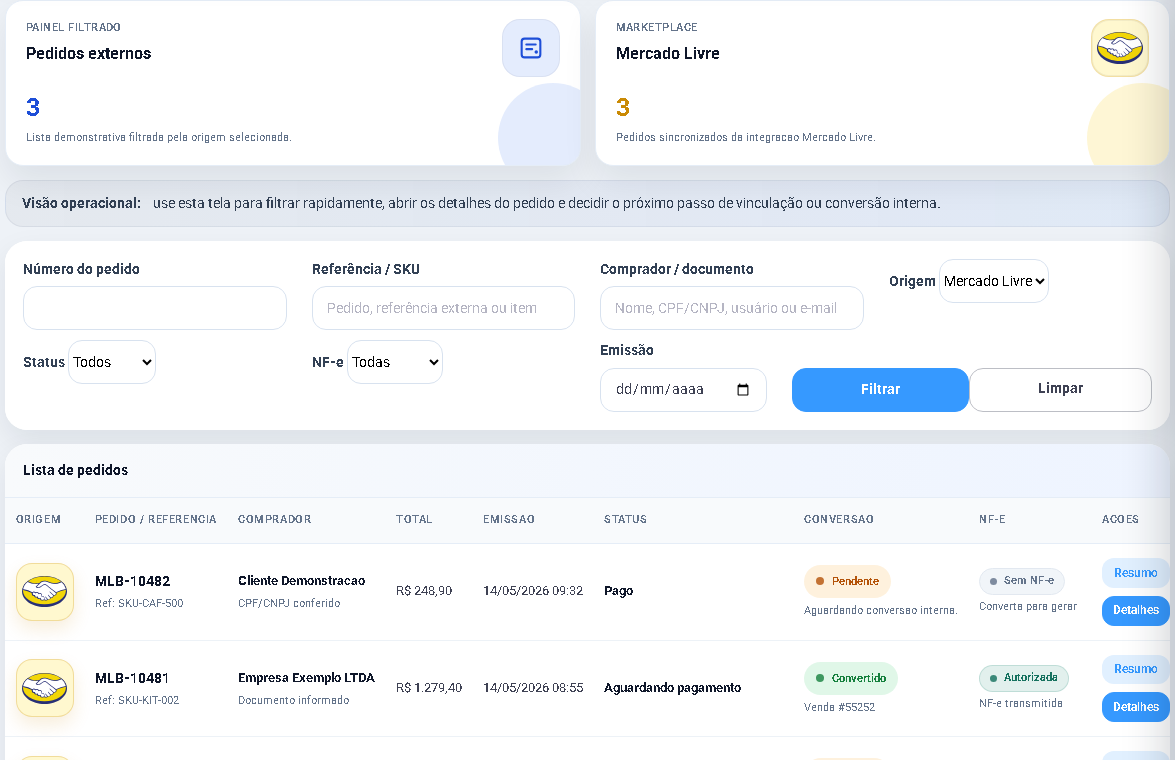
Abra os detalhes do Pedido Externo antes de usar qualquer botão. Em pedidos comuns, o CControle pode comunicar ao Mercado Livre o XML da NF-e AUTORIZADA da venda vinculada. Em pedidos FULL, a nota é frequentemente emitida no próprio ecossistema do Mercado Livre; nesse caso, não envie a sua nota só para preencher uma ausência visual. Primeiro confira chave, XML e origem fiscal recebidos.
Não misture o emissor do Mercado Livre com o CControle
O Mercado Livre também possui um emissor próprio. Nele, a emissão é iniciada em Vendas, pelo menu de três pontos de uma venda, ou em massa pelo botão Emitir faturas. Esse é um fluxo separado do CControle.
Para a mesma venda, a empresa deve seguir um único fluxo fiscal definido com o contador: se a nota já foi emitida pelo emissor do Mercado Livre, não emita uma segunda NF-e no CControle apenas para testar; se a NF-e foi emitida e autorizada pelo CControle, não use Emitir fatura no Mercado Livre para aquele mesmo pedido. Depois, confira no pedido qual documento ficou efetivamente vinculado.
Referência oficial do Mercado Livre: Como emitir as notas fiscais das minhas vendas. As opções podem mudar conforme o regime tributário e a conta vendedora.
2. Envie a NF-e quando o pedido for elegível
- Confirme produto, comprador, valores e venda vinculada.
- Na venda, confirme a situação AUTORIZADA. Nota em digitação, rejeitada ou cancelada não é enviada.
- Nos detalhes do pedido Mercado Livre, use Enviar nota ao Mercado Livre quando a ação estiver disponível.
- Aguarde a resposta e depois confira a coluna XML marketplace na lista de Pedidos Externos.
- Se o retorno for Enviado, não repita. Se falhar, corrija a causa exibida antes de uma nova tentativa.
3. Imprima a etiqueta oficial
- Depois de o Mercado Livre liberar o envio, abra a venda em Vendas.
- Em Ações ou Impressão, escolha Etiqueta oficial Mercado Livre.
- O PDF é buscado no canal e abre em uma nova aba. Verifique pedido e destinatário antes da impressão.
- Para até 50 pedidos do mesmo canal, use a ação em lote; não misture vendas de outros marketplaces.
Erros que exigem pausa
- Pedido FULL com dados fiscais externos: preserve a nota já emitida pelo faturador e siga Mercado Livre FULL.
- NF-e não autorizada: corrija e transmita no fluxo fiscal normal antes de comunicar o XML.
- Etiqueta indisponível: o envio ainda pode não estar liberado ou a venda pode não estar associada ao pedido correto.
- XML já enviado: não reenvie sem um motivo confirmado pelo canal ou pelo contador.
Próximo passo
Consulte a coluna XML marketplace para interpretar o estado fiscal e Etiquetas oficiais de marketplace para a rotina de impressão.
Revisado em: 25/08/2026.
Esse artigo foi útil?
Obrigado pelo retorno!
Sem problemas — fale direto com o nosso suporte que a gente resolve com você:
Chamar no WhatsApp ou ligue (32) 3721-6702