
Criar campos dinâmicos para serviços de Estofado
Peça medidas, tecido, cor, acabamento e outras informações no momento certo, sem criar uma OS diferente para cada caso.
Objetivo: pedir informações específicas no serviço de Estofado, como material, cor, medida e acabamento. Resultado esperado: o orçamento contém os dados necessários para produzir, sem depender de anotações soltas.
Antes de criar campos
Perfil ou permissão: Administrador do catálogo de serviços.
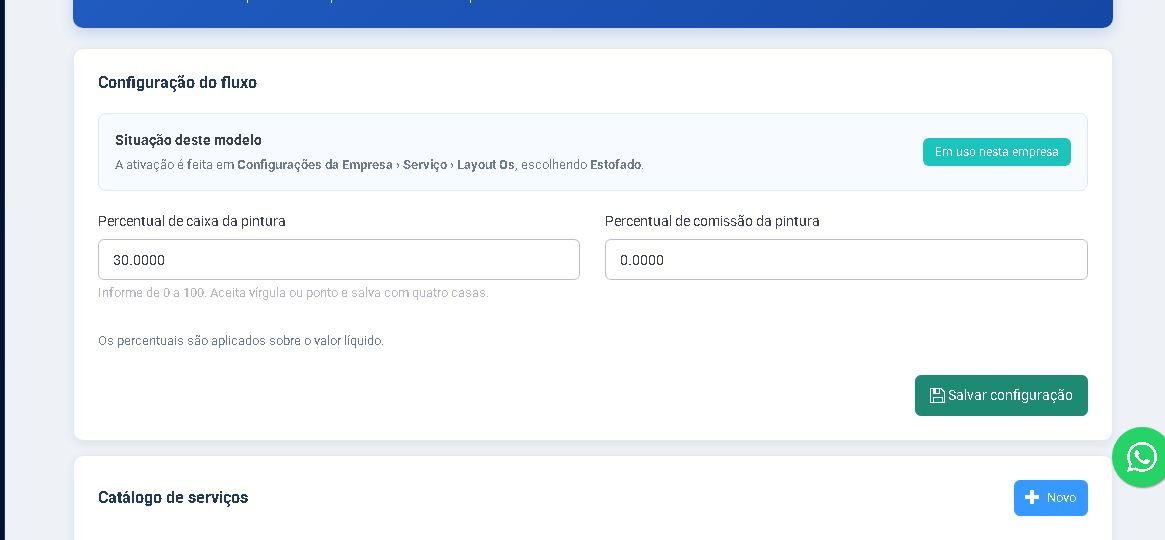
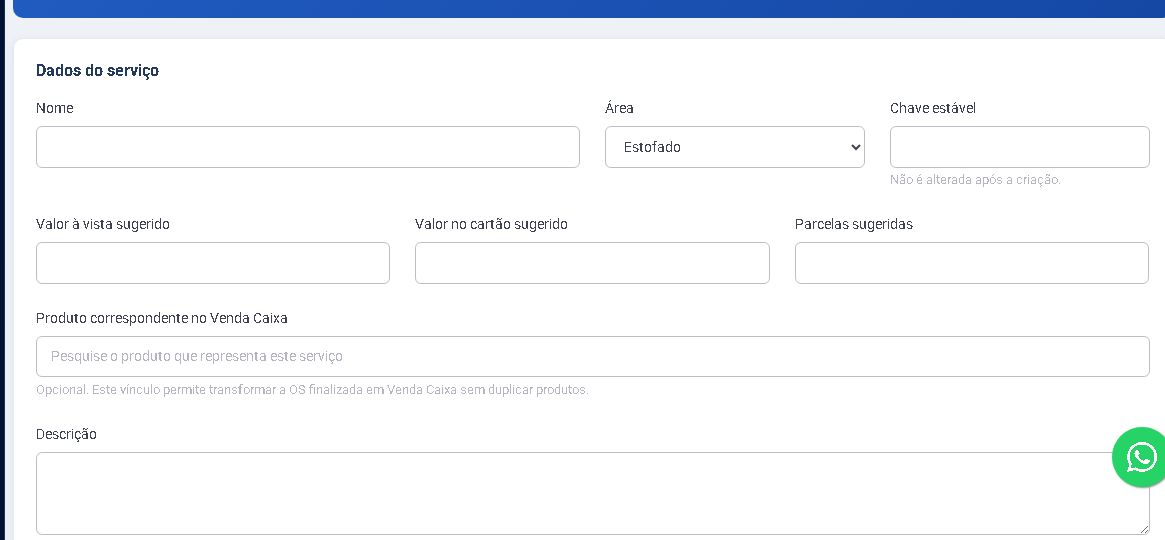
Caminho: Serviços > Ordem de Serviço > Configurações > Catálogo > Editar serviço > Campos dinâmicos
- Serviço já cadastrado e sua necessidade de informação definida.
- Padrão de nome para as chaves do catálogo.
- Exemplo do que a produção precisa receber no pedido.
O que é um campo dinâmico
Em Campos dinâmicos, cada campo aparece quando o serviço é escolhido na OS. Use rótulos que a equipe entenda, como “Cor do tecido”, “Largura do banco” e “Tipo de acabamento”. A Chave estável é o identificador interno: crie-a sem espaços, de forma curta e definitiva.
- Clique em Adicionar campo.
- Informe rótulo, chave, tipo e ordem de exibição.
- Para opções fechadas, escolha select e digite uma opção por linha.
- Marque obrigatório somente quando a produção realmente não pode começar sem a resposta.
- Salve o catálogo e teste com uma OS de treinamento, nunca com pedido real incompleto.
Campos condicionais
Use Condição: chave do campo apenas quando um campo depende de outro. Exemplo: mostre “Qual logotipo?” somente se o campo “possui_logo” estiver marcado como verdadeiro. Preencha também o valor e o tipo do valor da condição; uma chave digitada diferente faz o campo não aparecer.
Próximo passo
Com catálogo e campos prontos, veja como abrir o orçamento e a OS.
Revisado em: 24/08/2026.
Esse artigo foi útil?
Obrigado pelo retorno!
Sem problemas — fale direto com o nosso suporte que a gente resolve com você:
Chamar no WhatsApp ou ligue (32) 3721-6702