
Por que um menu não aparece?
Confira usuário, permissões, módulo ou plano e sessão antes de pedir ao administrador a revisão do acesso.
Objetivo: identificar por que uma opção do menu não está disponível para uma pessoa. Resultado esperado: a causa fica registrada e o acesso é revisado pelo administrador somente quando a rotina, o módulo e o perfil permitirem.
Antes de começar
Perfil ou permissão: Usuário que precisa da rotina ou administrador responsável pelos acessos.
Caminho: Menu principal > área relacionada à rotina
- Conta individual usada pela pessoa.
- Nome da rotina que não aparece.
- Administrador disponível para revisar permissões, módulo ou plano quando necessário.
Verifique a causa em ordem
- Confirme se a pessoa entrou com o usuário correto; não use o login de outra pessoa para contornar a ausência do menu.
- Peça que ela atualize a sessão: saia do sistema, entre novamente e abra o menu principal.
- Confira se a rotina pertence ao módulo contratado e habilitado para a empresa. Uma permissão não libera um recurso que não faz parte do plano ou módulo.
- Se a rotina deveria estar disponível, o administrador deve localizar o usuário e revisar apenas a permissão necessária à função.
- Depois da alteração, teste com a própria conta da pessoa e confirme que as demais áreas permanecem como antes.
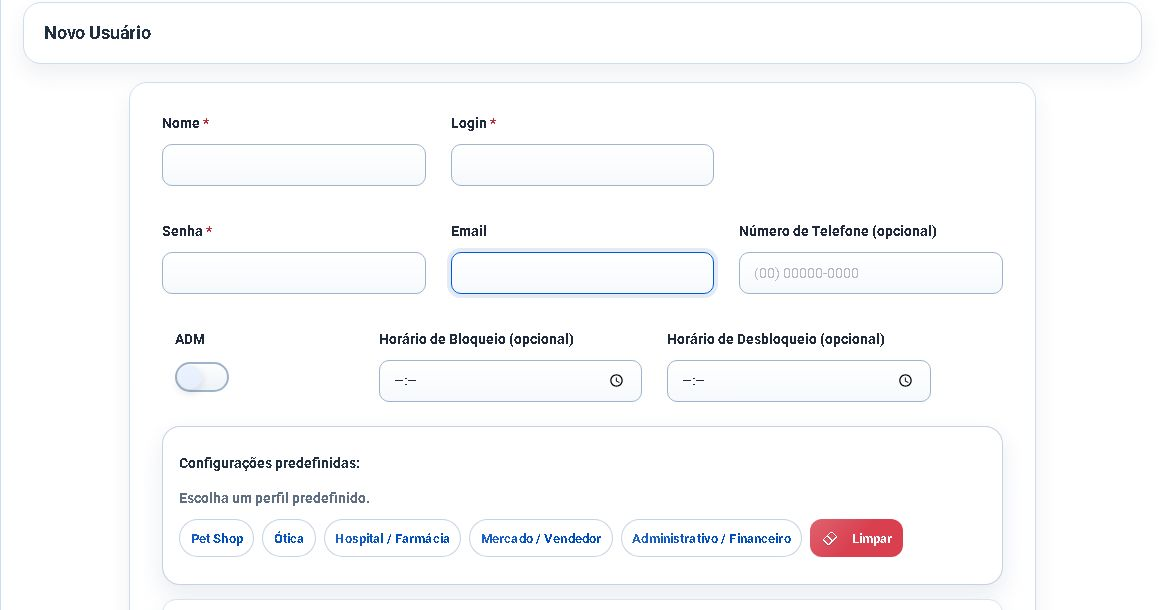

Resultado esperado
O menu passa a aparecer somente quando a conta, a permissão e o módulo aplicável estão corretos. Caso o recurso não faça parte do plano, a pessoa recebe essa confirmação sem alteração indevida de acesso.
Problemas frequentes e como confirmar
- O menu aparece para outra pessoa: compare o usuário e as permissões, sem compartilhar senhas.
- Não apareceu após a liberação: atualize a sessão e peça ao administrador que confirme o salvamento da permissão.
- Permissão bloqueada ou recurso ausente: valide o módulo ou plano da empresa antes de tratar como erro do cadastro.
Próximo passo
Se for necessário alterar o perfil, siga o roteiro de revisão de permissões. Se precisar acionar o suporte, envie apenas um print seguro.
Revisado em: 24/08/2026.
Esse artigo foi útil?
Obrigado pelo retorno!
Sem problemas — fale direto com o nosso suporte que a gente resolve com você:
Chamar no WhatsApp ou ligue (32) 3721-6702