
Montar produtos compostos, pacotes e adicionais
Defina componentes, quantidades e opções adicionais para baixar o estoque correto em cada venda.
Produto composto, pacote e adicional atendem necessidades diferentes. O composto é montado com matéria-prima; o pacote organiza sessões e intervalo; adicionais e grupos de opções complementam a escolha do item. Configure apenas os recursos utilizados pelo produto.
Antes de começar
Perfil ou permissão: Usuário com permissão para criar e editar produtos.
Caminho: Cadastros > Produtos > Novo Produto ou Editar
- Produtos componentes já cadastrados para uma composição.
- Regra de produção ou kit definida pela empresa.
- Sessões, intervalo e opções comerciais definidos para pacotes e adicionais.
Escolher o tipo correto
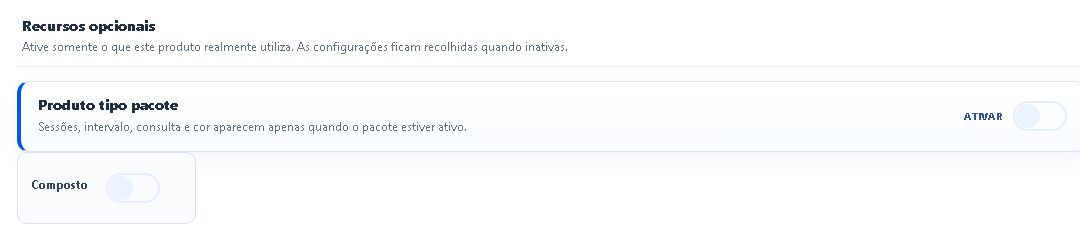
- Produto tipo pacote: ative quando precisar controlar sessões e intervalo de uso.
- Composto: ative quando o item é formado por outros produtos e precisa de uma composição de matéria-prima.
- Adicionais e opções: use os grupos do produto para escolhas complementares oferecidas no fluxo de venda compatível.
Montar um produto composto
- Ative Composto e abra a aba COMPOSTO.
- Selecione cada produto usado como matéria-prima e informe a quantidade consumida.
- Revise a composição completa e salve o produto.
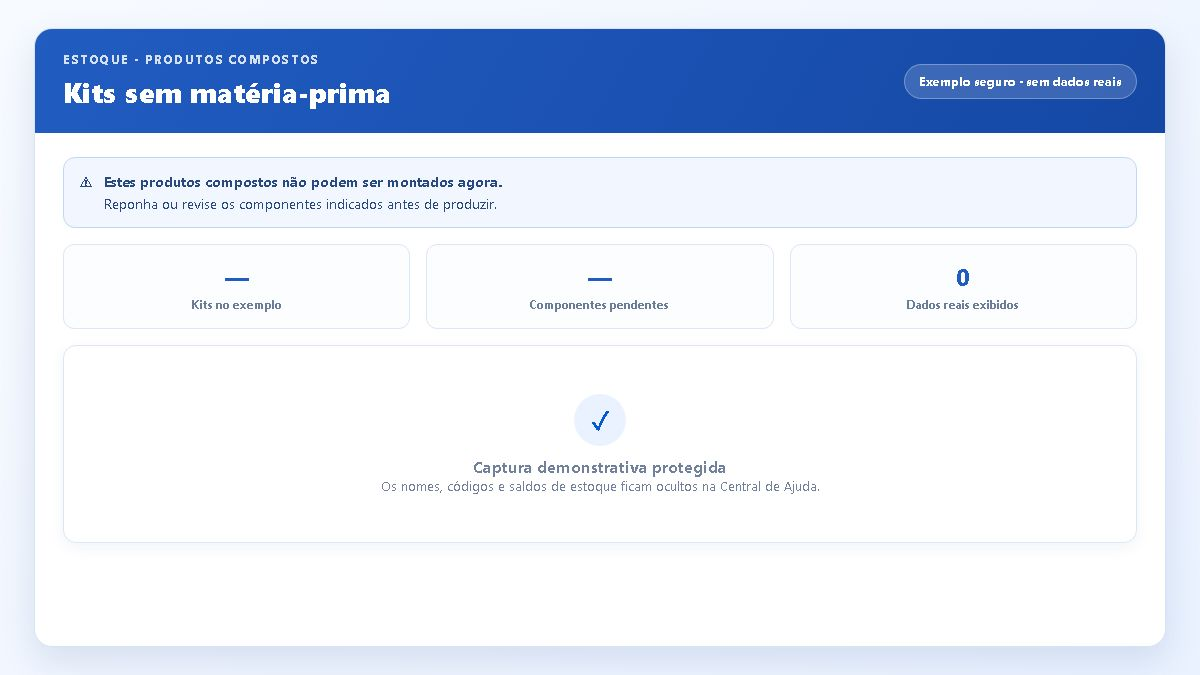
- Na tela de Apontamento de produção, consulte a matéria-prima antes de confirmar qualquer produção.
Configurar pacote e adicionais
- Ative Produto tipo pacote e preencha sessões, intervalo e os campos exibidos para o pacote.
- Depois que o produto estiver salvo, abra ADICIONAIS para criar grupos, regras de seleção e itens, quando essa aba estiver disponível.
- Confira se os grupos estão ativos e se a quantidade de opções permitida corresponde à oferta.
Resultado esperado
O cadastro exibe somente as abas ativadas. A composição lista todos os componentes e o pacote ou os grupos de adicionais ficam disponíveis no fluxo compatível.
Problemas frequentes e como confirmar
- Aba COMPOSTO não aparece: confirme se a chave Composto foi ativada e o cadastro foi salvo.
- Não há matéria-prima: cadastre primeiro os componentes como produtos comuns.
- Adicionais não aparecem na venda: revise se o grupo está ativo e se o modelo de PDV utilizado oferece esse recurso.
Próximo passo
Abra o apontamento de produção apenas para conferir a prévia de consumo e valide a disponibilidade dos componentes antes da primeira produção real.
Revisado em 24/08/2026.
Esse artigo foi útil?
Obrigado pelo retorno!
Sem problemas — fale direto com o nosso suporte que a gente resolve com você:
Chamar no WhatsApp ou ligue (32) 3721-6702