
Produtos com variações (grade)
Crie tamanhos, cores e outras variações com identificação e estoque próprios para venda e loja virtual.
Use grade quando um produto possui combinações como tamanho e cor que precisam de identificação e estoque próprios. O resultado é um produto base com variações pesquisáveis, sem misturar os saldos.
Antes de começar
Perfil ou permissão: Usuário com permissão para produtos e grade.
Caminho: Cadastros > Produtos > Divisão de Grade / Novo Produto
- Produto base e combinações definidas.
- Estoque contado por variação.
- Código de barras individual, quando cada variação tiver etiqueta própria.
Criar manualmente
- Na lista de produtos, use Tamanhos e Divisão de Grade para manter as opções utilizadas pela empresa.
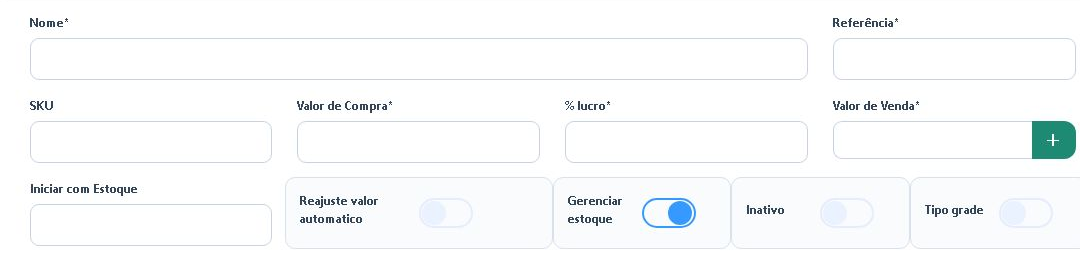
- Abra Novo Produto, preencha identificação e preços e ative Tipo grade.
- Escolha as divisões e subdivisões do item. Informe estoque, preço e código de barras para cada combinação solicitada.
- Salve e, na ação Grade do produto, confira cada variação. A tela permite Salvar alterações de preço/estoque quando houver edição.
Importar variações em lote
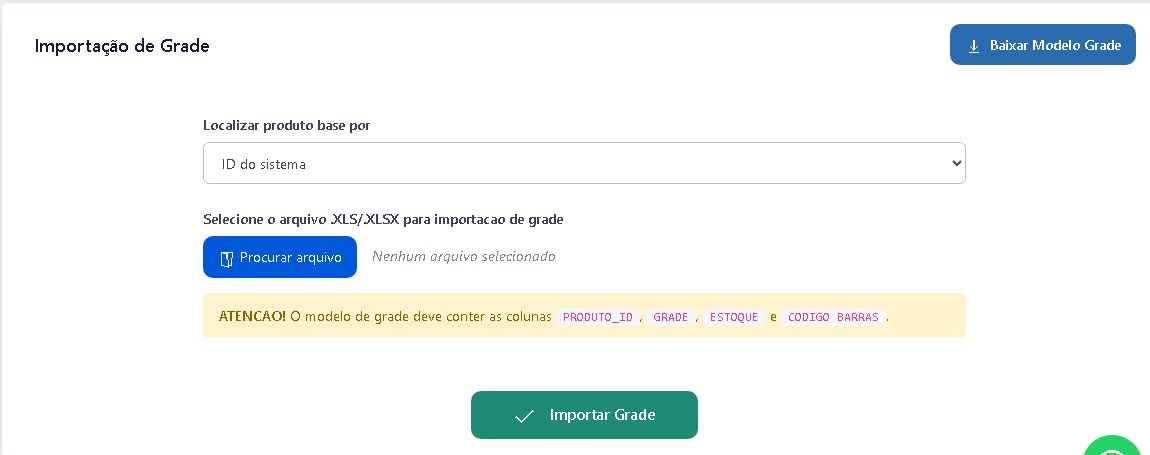
- Abra Cadastro por CSV na lista de produtos e localize Importação de Grade.
- Clique em Baixar Modelo Grade.
- Escolha como localizar o produto base e mantenha no arquivo as colunas PRODUTO_ID, GRADE, ESTOQUE e CODIGO_BARRAS.
- Selecione o XLS/XLSX em Procurar arquivo e, após a revisão, clique uma vez em Importar Grade.
Resultado esperado
A ação Grade exibe todas as combinações e seus saldos. No PDV, o operador seleciona a variação ou a identifica diretamente pelo código de barras cadastrado.
Problemas frequentes e como confirmar
- Combinação não aparece: confirme se a divisão e a subdivisão foram selecionadas e se a variação está ativa.
- Código não localiza: revise o código na variação, não apenas no produto base.
- Estoque somado no tamanho errado: abra a grade e compare cada linha com a contagem física.
Próximo passo
Faça uma consulta no PDV sem finalizar a venda e confirme que a busca apresenta a variação correta. Para venda online, revise também a publicação das variações.
Revisado em 24/08/2026.
Esse artigo foi útil?
Obrigado pelo retorno!
Sem problemas — fale direto com o nosso suporte que a gente resolve com você:
Chamar no WhatsApp ou ligue (32) 3721-6702