
Escolher campos e layout no relatório de associados
Monte um relatório legível escolhendo as colunas necessárias e a orientação adequada ao número de campos.
Objetivo: criar um PDF de associados que seja legível e contenha somente as informações necessárias. Resultado esperado: a equipe escolhe campos e orientação adequados sem poluir o relatório ou expor dados sem finalidade.
Antes de começar
Perfil ou permissão: Usuário autorizado a gerar o Relatório Associados.
Caminho: Relatórios > Sindicato > Relatório Associados
- Finalidade definida para o documento.
- Filtros de situação e período já revisados.
Campos disponíveis
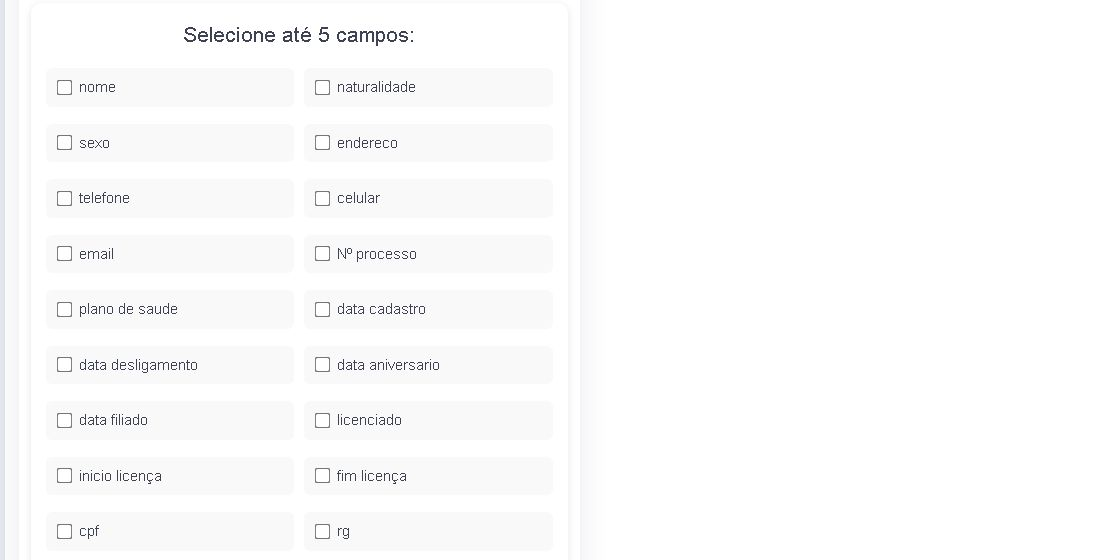
O relatório permite selecionar dados como nome, endereço, telefone, celular, e-mail, documento, empresa, profissão, datas, situação, salário, percentual de contribuição, assinatura e Nº processo. Quando nenhum campo é marcado, o PDF usa uma visão resumida com nome, CPF, profissão, empresa, cidade e MASP.
Escolha de layout
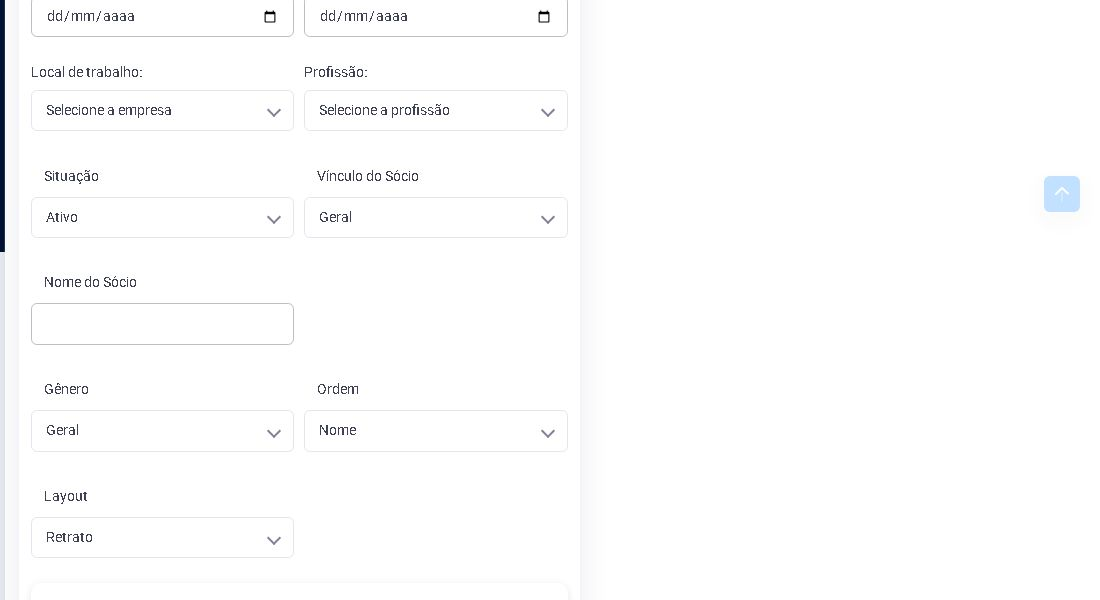
- Retrato: indicado para poucas colunas e leitura mais simples.
- Paisagem: indicado quando há vários campos, como endereço, documentos e dados profissionais.
- Ordem por nome: facilita conferência alfabética.
- Ordem por código: facilita confronto com registros internos.
Regra especial do Nº processo
Ao marcar Nº processo, o relatório passa a listar associados que tenham número de processo preenchido e em andamento. Portanto, essa coluna também é um filtro: ela não serve para mostrar processos já finalizados ou linhas vazias.
Para processos em andamento, consulte Registrar processos do associado.
Esse artigo foi útil?
Obrigado pelo retorno!
Sem problemas — fale direto com o nosso suporte que a gente resolve com você:
Chamar no WhatsApp ou ligue (32) 3721-6702