
Gerar o relatório de associados do Sindicato
Abra o relatório, aplique somente os filtros necessários e gere um PDF que deixe a situação usada explícita.
Objetivo: gerar o PDF de associados com filtros claros. Resultado esperado: o documento mostra exatamente quem atende aos critérios selecionados, com situação e período compreensíveis para quem vai recebê-lo.
Antes de começar
Perfil ou permissão: Usuário com acesso a Relatórios > Sindicato e liberação do Relatório Associados.
Caminho: Relatórios > Sindicato > Relatório Associados > Gerar Relatório
- Situação e período definidos.
- Empresa, profissão ou vínculo apenas se necessários.
- Campos de saída escolhidos conforme a finalidade do PDF.
1. Abra o relatório
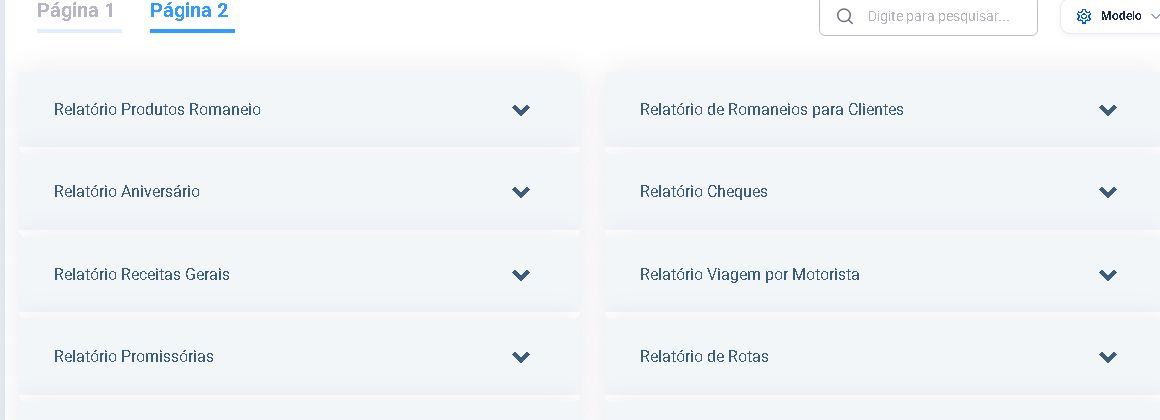
Entre em Relatórios, expanda Sindicato e abra o card Relatório Associados. Se o card não existir, não tente contornar por outra tela: confira a liberação do relatório com o administrador.
2. Defina a consulta
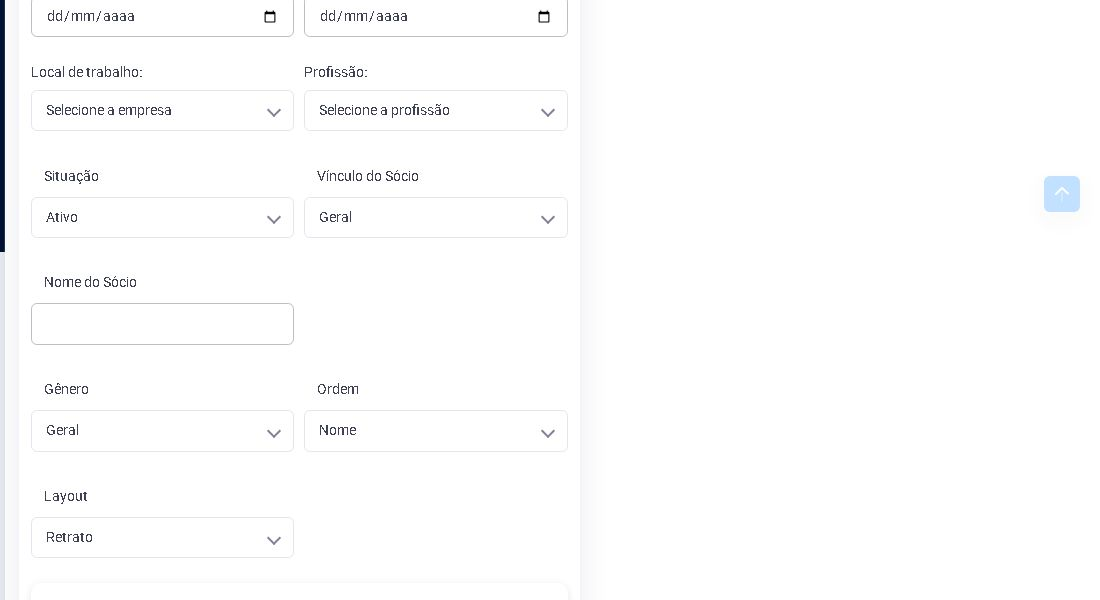
- Escolha a Situação: Ativo, Inativo, Licenciado, Aposentado, Geral ou Geral menos inativos.
- Informe Data Inicial e/ou Data Final somente quando a consulta precisar refletir uma data de referência histórica.
- Acrescente Local de trabalho, Profissão, Vínculo do Sócio, Nome ou Gênero apenas quando o documento pede esse recorte.
- Escolha ordem, layout e campos do PDF.
- Clique em Gerar Relatório e guarde os filtros usados junto do arquivo.
Como ler o PDF
O PDF apresenta a situação considerada, a data de referência quando houver período e o total de sócios retornados. Esses elementos fazem parte da conferência: não compare apenas a lista de nomes sem confirmar os critérios exibidos.
Veja também como escolher campos e layout.
Esse artigo foi útil?
Obrigado pelo retorno!
Sem problemas — fale direto com o nosso suporte que a gente resolve com você:
Chamar no WhatsApp ou ligue (32) 3721-6702