
Tray: enviar NF-e e conferir o retorno
Envie à Tray somente a NF-e autorizada da venda correta e acompanhe o retorno antes de reenviar ou tratar uma pendência.
Objetivo: enviar à Tray a NF-e autorizada da venda correta e confirmar o retorno. Resultado esperado: a nota fica registrada no pedido Tray sem reenviar XML de outra venda ou repetir uma comunicação já concluída.
Antes de enviar a nota
Perfil ou permissão: Usuário com permissão para consultar a venda, o pedido externo e o fluxo fiscal.
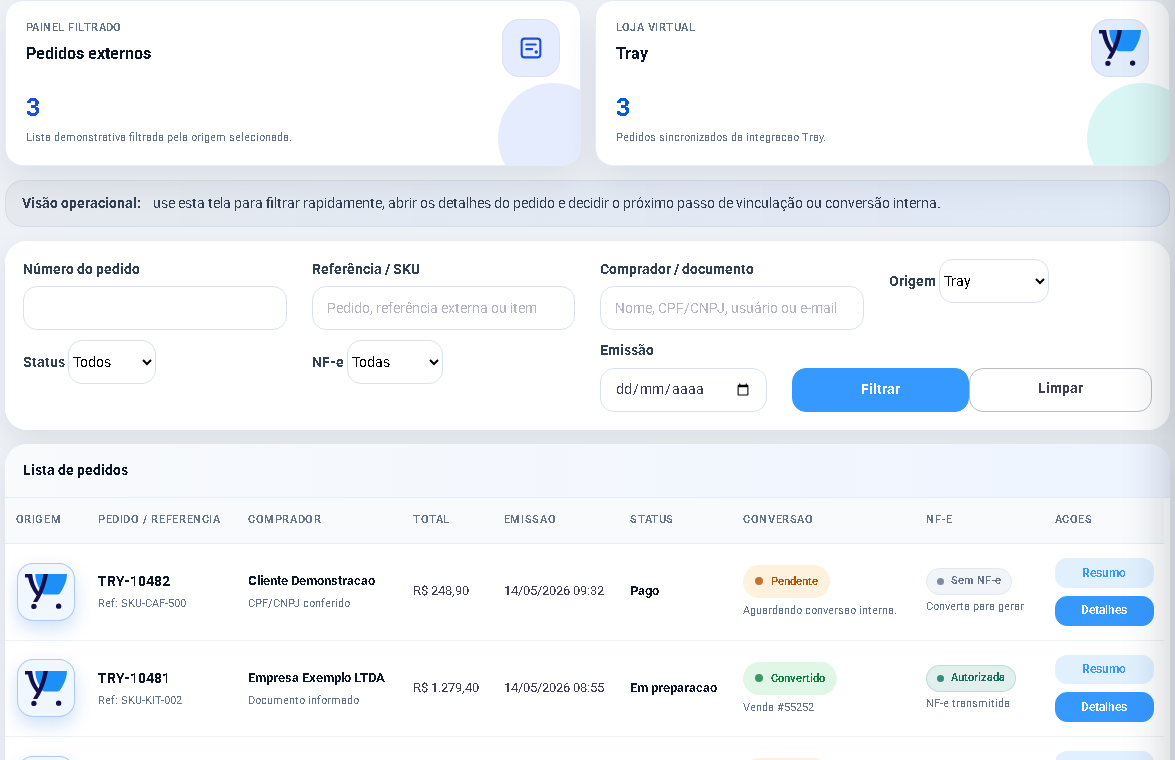
Caminho: Entradas > Pedidos Externos > pedido Tray > Detalhes > Documento Fiscal Tray.
- Pedido de origem Tray já convertido em venda.
- NF-e autorizada e XML localizado no CControle.
- Conta Tray conectada e pedido sincronizado localmente.
- Procedimento fiscal validado pelo contador.
1. Confira a ordem obrigatória antes de enviar
- Sincronize o pedido e confira a origem Tray, itens e total.
- Converta o pedido para a venda correta.
- Emita e autorize a NF-e pelo fluxo fiscal normal da empresa.
- Confirme que o XML foi localizado para a venda autorizada.
- Somente então envie a nota para a Tray.
2. Envie manualmente pelo detalhe do pedido Tray
- Em Entradas > Pedidos Externos, filtre a Origem por Tray.
- Abra Detalhes no pedido desejado.
- No painel Documento Fiscal Tray, confira a situação da NF-e e a chave/XML.
- Quando a situação informar que está pronta, clique em Enviar nota para a Tray.
- Leia a mensagem de retorno antes de fechar a tela ou tentar outro envio.
3. Entenda os estados antes de reenviar
- Aguardando conversão da venda: o pedido ainda não tem venda interna vinculada.
- Aguardando transmissão na SEFAZ: a venda existe, mas a NF-e ainda não foi autorizada.
- Pronto para enviar para a Tray: a venda está aprovada e o XML foi localizado.
- Enviado: a Tray confirmou o registro ou a nota já estava cadastrada no pedido.
- Falhou: leia o motivo exibido, corrija a causa e só então tente novamente.
4. Quando usar o envio automático ou em massa
- Use o envio automático somente após validar uma primeira NF-e Tray autorizada; ele atua depois da autorização fiscal conforme a configuração da empresa.
- Use o envio em massa apenas para pedidos já revisados e com a coluna de XML indicando pendência elegível.
- Não reenvie uma nota marcada como enviada apenas para “garantir”. Primeiro confira o retorno, a chave e a venda vinculada.
Problemas frequentes
- O botão não aparece: confirme se o pedido é Tray, se já foi convertido e se a NF-e está autorizada com XML localizado.
- Pedido Tray ainda não foi sincronizado localmente: volte à Central de Pedidos Externos, atualize a origem Tray e abra o pedido correto depois do retorno.
- Conta Tray não conectada: refaça a autorização da loja antes de tentar comunicar a nota.
- Falha ao enviar: guarde a mensagem exibida, confira a chave e não use XML de outra venda para contornar o erro.
Como confirmar
Reabra o painel Documento Fiscal Tray. O retorno deve mostrar o envio concluído, data da comunicação ou o identificador registrado no canal. Em caso de falha, trate somente o pedido e a venda indicados na mensagem.
Próximo passo
Para entender todas as formas de comunicação de XML, consulte Enviar XML ao marketplace e Conferir a coluna XML marketplace. Para a etiqueta de envio depois do faturamento, veja Tray: imprimir etiqueta oficial de envio.
Revisado em: 25/08/2026.
Esse artigo foi útil?
Obrigado pelo retorno!
Sem problemas — fale direto com o nosso suporte que a gente resolve com você:
Chamar no WhatsApp ou ligue (32) 3721-6702