
Tray: imprimir etiqueta oficial de envio
Baixe a etiqueta oficial disponibilizada pela Tray para vendas elegíveis e resolva bloqueio de pop-up, lote em preparo ou PDF indisponível.
Objetivo: baixar a etiqueta oficial de envio disponibilizada pela Tray para vendas elegíveis. Resultado esperado: o CControle abre o PDF oficial da Tray para impressão, sem confundir etiqueta de transporte com etiqueta de preço do produto.
Antes de imprimir
Perfil ou permissão: Usuário com acesso à lista de Vendas.
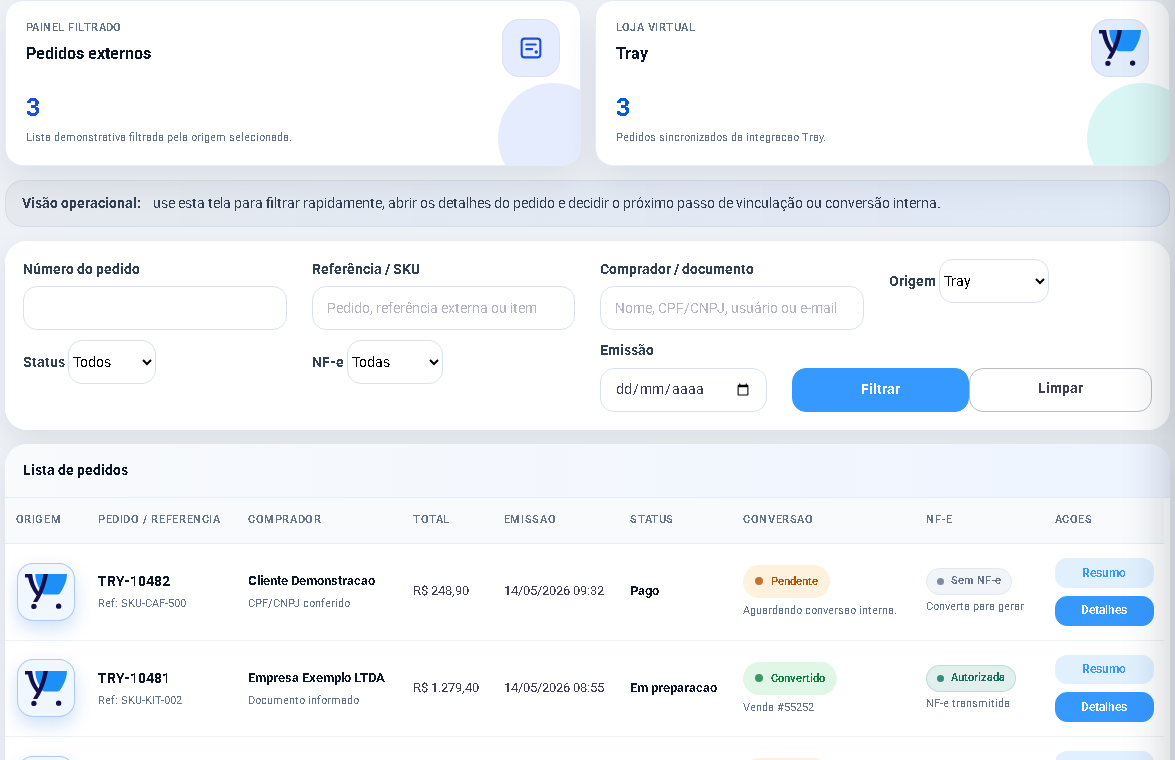
Caminho: Vendas > localizar venda Tray > Ações > Etiqueta oficial via Tray.
- Venda Tray aprovada.
- Conta Tray conectada.
- Pedido elegível para etiqueta oficial segundo o retorno do canal.
- Pop-ups liberados no navegador para o CControle.
1. Saiba quando a etiqueta oficial fica disponível
A ação Etiqueta oficial via Tray aparece apenas nas vendas Tray elegíveis. Ela depende do pedido estar aprovado e de a Tray informar uma etiqueta oficial compatível para aquela entrega.
- Essa é a etiqueta de envio disponibilizada pelo canal; ela não substitui as etiquetas de preço ou código de barras do CControle.
- Se a ação não aparecer, não crie uma etiqueta de transporte manual para fingir que é a etiqueta oficial.
- A disponibilidade é avaliada pelo pedido Tray sincronizado e pelo tipo de entrega informado pelo canal.
2. Gere a etiqueta de uma venda
- Acesse Vendas e localize a venda de origem Tray já aprovada.
- Abra Ações e escolha Etiqueta oficial via Tray quando a ação estiver disponível.
- Permita a abertura da nova aba do navegador.
- Aguarde a geração e imprima o PDF oficial retornado pela Tray.
3. Gere etiquetas em lote com segurança
- Selecione somente vendas Tray elegíveis e já conferidas.
- Envie de 1 a 50 vendas por impressão.
- Se a Tray HUB informar que o lote está em preparo, mantenha a aba aberta; o CControle consulta o andamento automaticamente.
- Quando o processamento terminar, o CControle abre um único PDF para o lote disponível.

Problemas frequentes
- O navegador bloqueou a nova aba: Libere pop-ups para o CControle e tente novamente.
- A ação não aparece: confirme que a venda está aprovada, é da Tray e que o pedido informou uma etiqueta oficial compatível.
- O PDF está vazio ou não baixa: aguarde a conclusão do processamento e confira se a conta Tray continua conectada antes de repetir a solicitação.
- O lote foi cancelado pela Tray: revise os pedidos escolhidos e o status de entrega no canal; não tente substituir o arquivo por uma etiqueta de produto.
- Preciso imprimir preço e código de barras: use a rotina de etiquetas de produtos, não a etiqueta oficial de envio.
Como confirmar
O arquivo aberto deve ser um PDF da etiqueta oficial e corresponder à quantidade de vendas escolhidas. Confira o pedido e o destino antes de entregar o volume à transportadora.
Próximo passo
Para concluir o fluxo fiscal antes de expedir, veja Tray: enviar NF-e e conferir o retorno. Para configurar etiquetas de preço do estoque, siga Primeira impressão de etiquetas: checklist.
Revisado em: 25/08/2026.
Esse artigo foi útil?
Obrigado pelo retorno!
Sem problemas — fale direto com o nosso suporte que a gente resolve com você:
Chamar no WhatsApp ou ligue (32) 3721-6702