
Resolver problemas da Tray
Revise autorização, retorno da execução e pedido de amostra para recuperar a integração da Tray sem criar duplicidade.
Objetivo: diagnosticar a falha da integração Tray pelo sinal correto — conexão, autorização, sincronização, filtro ou pendência do pedido. Resultado esperado: a equipe resolve a causa sem repetir sincronizações, trocar de loja por engano ou expor credenciais ao suporte.
Informações para separar antes de agir
Perfil ou permissão: Administrador para conectar/desconectar; usuário operacional para consultar pedidos e acompanhar a sincronização.
Caminho: Configurações > Vínculo e Integração > Tray e Entradas > Pedidos Externos.
- URL e nome esperados da loja Tray.
- Horário da última tentativa ou alteração na Tray.
- Número, referência ou Código do pedido de uma amostra.
- Mensagem completa exibida pelo CControle, sem dados pessoais do comprador.
1. Comece pelo estado exibido no cartão Tray
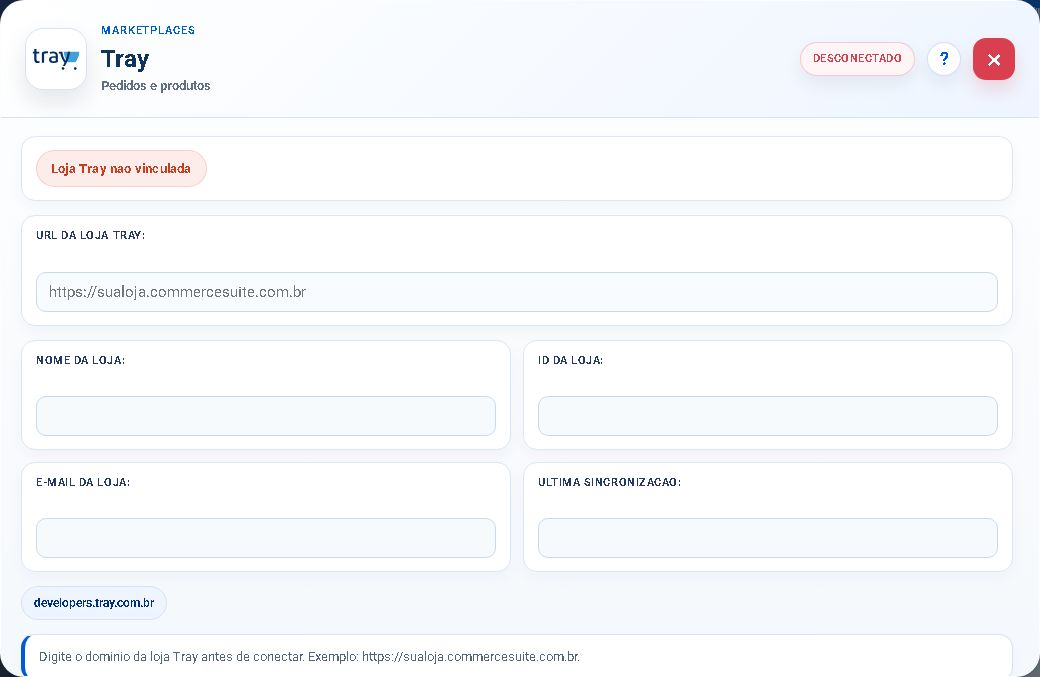
Abra o cartão Tray antes de entrar em Pedidos Externos. Ele informa se a loja está vinculada, desconectada ou precisa de nova autorização. Não trate todos esses estados como se fossem “pedido não sincronizou”.
| O que você vê | O que significa | Próxima ação segura |
|---|---|---|
| Loja Tray vinculada | A conta está ativa para a empresa atual. | Sincronize uma vez ou confira filtros e o pedido de amostra. |
| Loja desconectada, reconecte a conta | As atualizações não continuarão até uma nova autorização. | Confira a URL e use Reconectar loja. |
| Sincronização em andamento | Há uma execução na fila ou processando. | Aguarde a conclusão; não clique várias vezes em Sincronizar agora. |
| Falhou | O CControle recebeu uma causa que precisa ser lida. | Guarde a mensagem e aplique o diagnóstico desta página. |
2. Erro “Aplicativo não permitido”
Aplicativo não permitido significa que a Tray ainda não liberou o aplicativo CControle para aquela loja. Não é senha errada. Repetir a autorização sem a liberação tende a mostrar a mesma mensagem.
- Na Tray, confirme o ID da loja e o domínio oficial — incluindo o endereço commercesuite quando for o usado pela conta.
- No cartão Tray do CControle, abra a orientação de liberação do aplicativo.
- Use a mensagem pronta apresentada no cartão para pedir a liberação ao suporte/parceiro Tray; informe ID e domínio reais da loja.
- Depois de confirmada a liberação, volte ao cartão, confira a URL e clique em Conectar Tray ou Reconectar loja.
- Conclua a autorização na janela oficial e valide um pedido de amostra antes de ativar qualquer automação.
3. A sincronização terminou, mas o pedido não apareceu
- Confirme que o cartão exibe a loja Tray certa.
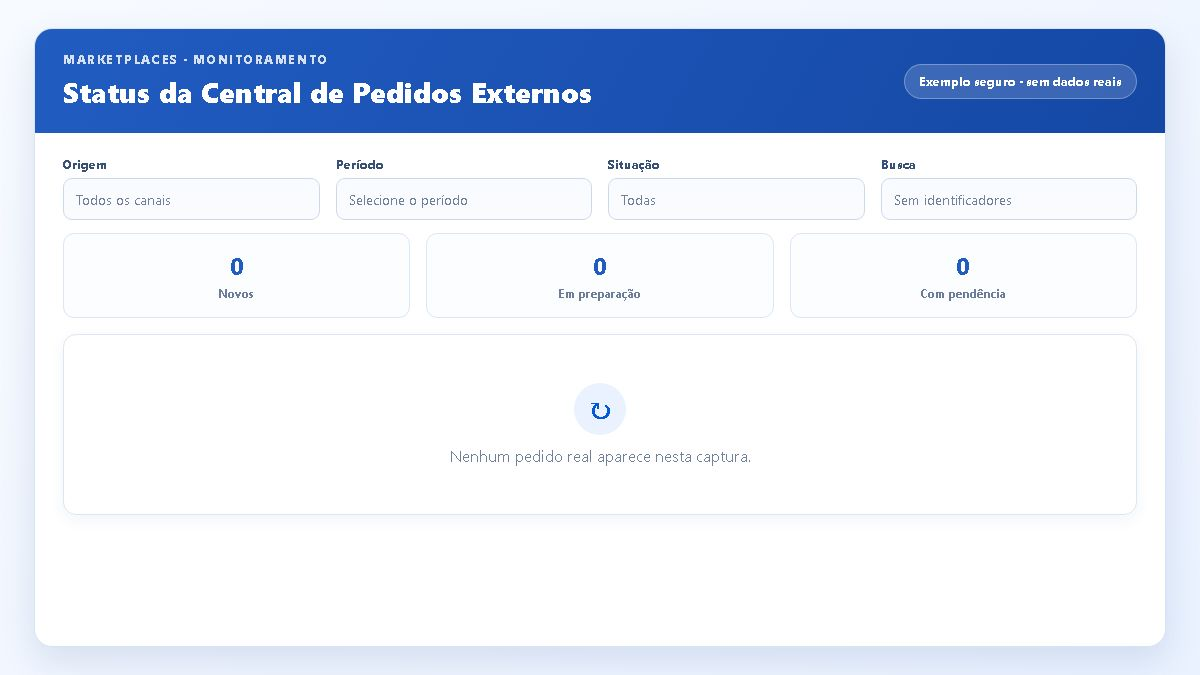
- Em Entradas > Pedidos Externos, filtre a origem por Tray.
- Revise período, situação, número, referência e Código do pedido. Um filtro antigo pode esconder um pedido que chegou.
- Confirme no painel Tray se aquele pedido está disponível para a conta autorizada e se não foi cancelado.
- Faça uma única sincronização manual e aguarde o retorno. Só depois repita a comparação.
Sincronizar traz ou atualiza o pedido externo; não cria venda automaticamente. Se o pedido já aparece, mas não vira venda, trate vínculo de produto, pagamento, dados do comprador ou valores na tela de detalhes.
4. Diagnóstico rápido por sintoma
- Pedido antigo aparece, mas com status diferente: compare a situação atual na Tray; a sincronização pode ter atualizado o registro já existente. Se o pedido está cancelado, não force a conversão.
- Pedido existe, mas item não está pronto: o problema é vínculo de produto/variação, não autenticação. Confira SKU, referência e a variação antes de vincular.
- Pedido bloqueado por pagamento: escolha a forma interna correta no próprio pedido, em vez de sincronizar novamente.
- Nota já está emitida na Tray: não transmita uma segunda NF-e; confira o fluxo de NF-e externa e o XML.
- PDF de etiqueta não abre: libere pop-ups e aguarde o processamento do Tray HUB quando o lote estiver em preparo.
5. O que enviar ao suporte
Se a falha continuar, envie uma evidência enxuta e útil:
- empresa e nome/URL da loja Tray, sem credenciais;
- data e horário aproximados da tentativa;
- estado visto no cartão ou na central;
- número, referência ou Código do pedido de amostra;
- mensagem completa exibida pelo CControle e um print sem CPF, endereço, telefone ou e-mail do comprador.
Não envie senha ou token. Se uma credencial precisar ser renovada, faça isso somente no campo oficial da integração ou pela autorização da Tray.
Como confirmar
O cartão apresenta a loja esperada como vinculada, a execução conclui sem erro e um pedido de amostra aparece ou é atualizado na origem Tray. Depois disso, a pendência restante deve ser tratada no artigo específico — não por novas tentativas de conexão.
Próximo passo
Use Tray: reconectar ou trocar a loja com segurança para problemas de autorização; Tray: sincronizar pedidos e conferir atualizações para pedido ausente; e resolver forma de pagamento pendente quando o bloqueio estiver na conversão.
Revisado em: 25/08/2026.
Esse artigo foi útil?
Obrigado pelo retorno!
Sem problemas — fale direto com o nosso suporte que a gente resolve com você:
Chamar no WhatsApp ou ligue (32) 3721-6702