
Tray: quando a NF-e já foi emitida na plataforma
Converta um pedido Tray que já traz NF-e externa sem criar segunda nota: confira a validação da chave, a aprovação da venda e o XML devolvido pela plataforma.
Objetivo: converter com segurança um pedido Tray cuja NF-e já foi emitida fora do CControle. Resultado esperado: a venda recebe os dados reais da nota externa e não é transmitida uma segunda vez para a SEFAZ.
Quando este artigo se aplica
Perfil ou permissão: Administrador ou operador com acesso a Pedidos Externos, Vendas e configurações de Pedidos Externos.
Caminho: Entradas > Pedidos Externos > Configurações e Entradas > Pedidos Externos > pedido Tray > Detalhes.
- Pedido de origem Tray sincronizado.
- NF-e emitida fora do CControle confirmada na plataforma.
- Chave, número, série e valor conferidos quando disponíveis.
- Orientação fiscal da empresa e do contador para emissão externa.
1. Diferencie os dois fluxos fiscais da Tray
Há dois cenários que não podem ser misturados:
- NF-e emitida pelo CControle: a venda é criada, a nota é autorizada pelo fluxo fiscal normal e depois pode ser enviada para a Tray.
- NF-e emitida fora do CControle: a Tray já informa uma nota do pedido. O CControle registra essa nota externa na venda; ele não deve emitir nem transmitir outra NF-e para o mesmo pedido.
Onde conferir a informação fiscal na Tray
No painel Tray, abra Vendas > Lista de pedidos, selecione o pedido e localize a seção Dados fiscais. É nela que a plataforma informa se existe dado fiscal associado ao pedido ou oferece a ação para adicioná-lo. Não conclua que a nota é externa apenas porque a área existe: confira chave, número, série e origem do documento.
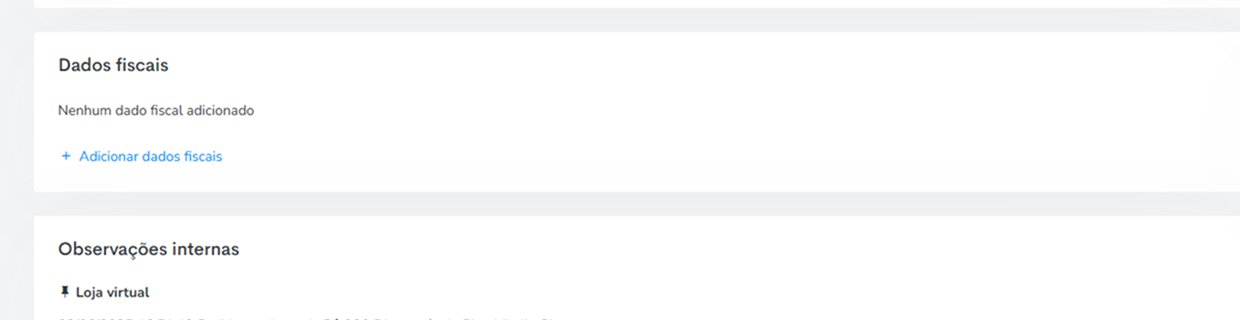
Captura oficial da Tray, recortada para preservar privacidade: Base de Conhecimento Tray — ficha de pedidos. A interface pode mudar conforme a versão da conta.
2. Ative a opção correta uma única vez
- Abra Entradas > Pedidos Externos e acesse as Configurações da central.
- Localize a opção NF emitida no marketplace: converter já Aprovada.
- Ative-a somente quando a empresa realmente utiliza emissão de NF-e fora do CControle para pedidos da Tray.
- Salve as configurações.
Com essa opção ligada, quando a Tray fornecer uma NF-e externa válida, o CControle pode criar a venda como aprovada com a chave, o número, a série e a data reais. Se a Tray também devolver o XML autorizado, ele é anexado automaticamente à venda.
3. O que o CControle valida antes de aprovar
A opção não aprova qualquer dado recebido. Para proteger a empresa, o CControle valida a chave da NF-e e compara os principais dados fiscais antes de concluir o registro.
- A chave precisa ser uma chave de NF-e válida, do modelo aplicável.
- O CNPJ do emitente embutido na chave precisa corresponder à empresa atual.
- Número e série informados precisam ser compatíveis com a própria chave.
- O valor é comparado com as bases plausíveis do pedido, considerando frete e desconto quando aplicável.
- A chave não pode já pertencer a outra venda da empresa.
Se alguma validação falhar, a venda permanece disponível em vez de ser aprovada indevidamente. Corrija a origem do documento ou peça orientação ao contador antes de tentar novamente.
4. Converta e confira o resultado
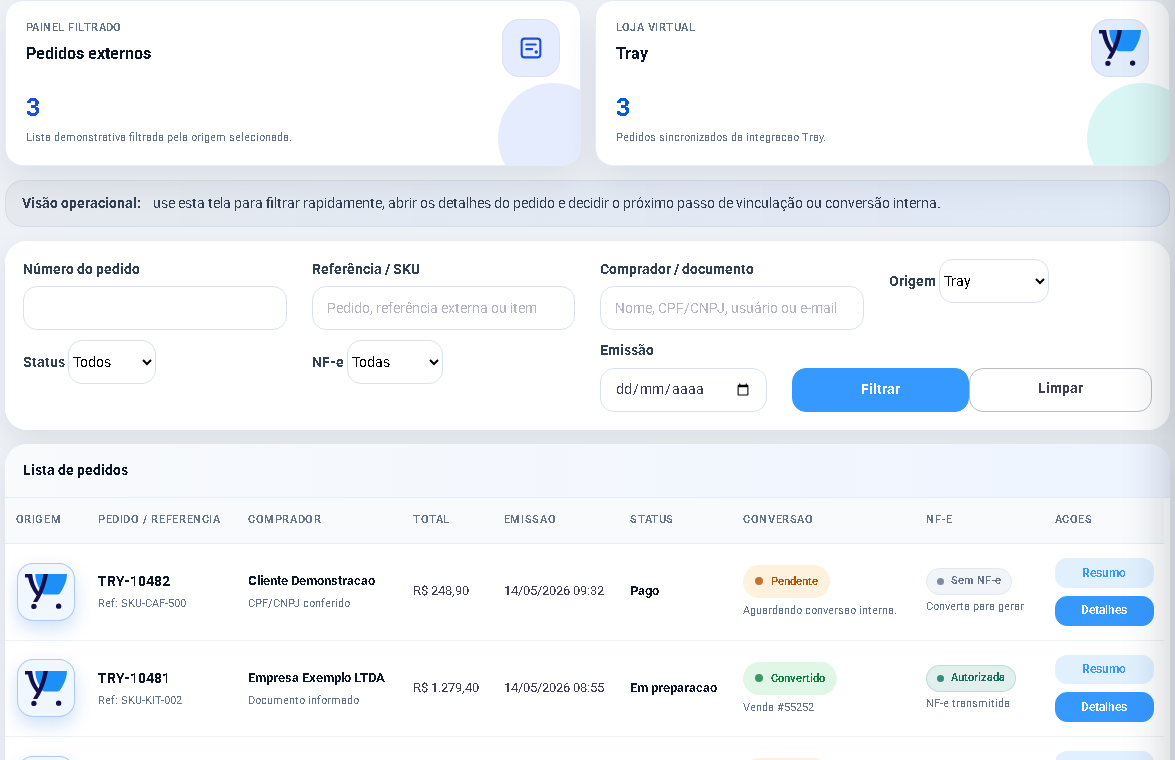
- Abra o pedido Tray e confira itens, comprador, frete, desconto, pagamento e total.
- Confirme que a nota mostrada na Tray pertence exatamente àquele pedido.
- Converta o pedido uma única vez.
- Abra a venda vinculada e compare chave, número, série, data e valor com o documento externo.
- Quando o XML foi devolvido pela Tray, confirme que ele está anexado à venda.
- Não clique para transmitir NF-e pelo CControle: este fluxo registra a nota externa e não transmite nada.
5. Situações que exigem atenção
- A mesma série é usada dentro e fora do CControle: alinhe com o contador uma série dedicada para o marketplace se a numeração puder se misturar.
- A chave chegou, mas o XML não veio: não emita outra nota. Use o XML original e siga o artigo de importação abaixo.
- O valor da nota diverge muito do pedido: pare a conversão e confira frete, desconto e o documento original.
- A nota exibida é uma nota que o próprio CControle enviou antes para a Tray: ela não é tratada como externa; apenas confirme o histórico da venda já emitida.
Como confirmar
A venda resultante mostra a chave da NF-e externa, fica aprovada somente quando os dados foram validados e não apresenta uma nova autorização gerada pelo CControle para o mesmo pedido.
Próximo passo
Se o XML não foi anexado automaticamente, siga Tray: importar o XML de uma nota emitida fora do CControle. Para NF-e emitida pelo próprio sistema, use Tray: enviar NF-e e conferir o retorno.
Revisado em: 25/08/2026.
Esse artigo foi útil?
Obrigado pelo retorno!
Sem problemas — fale direto com o nosso suporte que a gente resolve com você:
Chamar no WhatsApp ou ligue (32) 3721-6702