
wBuy: onde criar e copiar o Usuário e a Senha da API
Crie uma chave REST no painel wBuy, copie o usuário e a senha uma única vez e guarde as credenciais para conectar a loja no CControle.
Objetivo: criar a chave que permite ao CControle consultar com segurança a loja wBuy. Resultado esperado: você termina com um Usuário da API e uma Senha da API para colar no CControle.
Antes de começar
Perfil ou permissão: Usuário da wBuy com permissão para acessar Plataforma, API e Webhooks.
Caminho: wBuy: Plataforma > API e Webhooks > Opções > Integração REST API
- Acesso ao painel correto da loja.
- Um local seguro para guardar a senha até concluir a conexão.
- Nenhuma senha ou print de credencial aberto em conversa de atendimento.
1. Abra a área de chave REST na wBuy
- Entre no painel administrativo da loja wBuy.
- Acesse Plataforma > API e Webhooks.
- Abra Opções e escolha Integração REST API.
- Clique em Criar chave de API.
Os rótulos podem aparecer como API e Webhooks ou APIs e Webhooks, conforme a versão do painel. Procure sempre Integração REST API; não é uma integração de pagamento e não deve ser confundida com o login comum da loja.
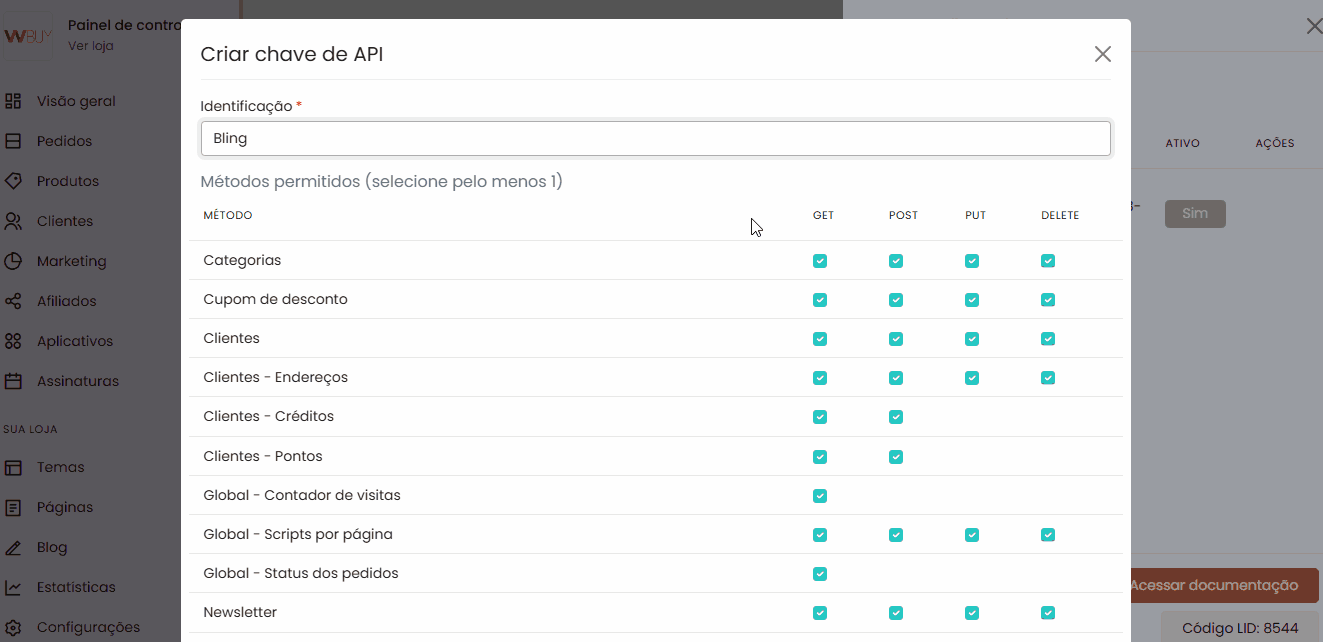
Captura oficial de referência da wBuy, sem dados de loja: Central de Ajuda wBuy — Bling Nativo. A aparência do painel pode mudar.
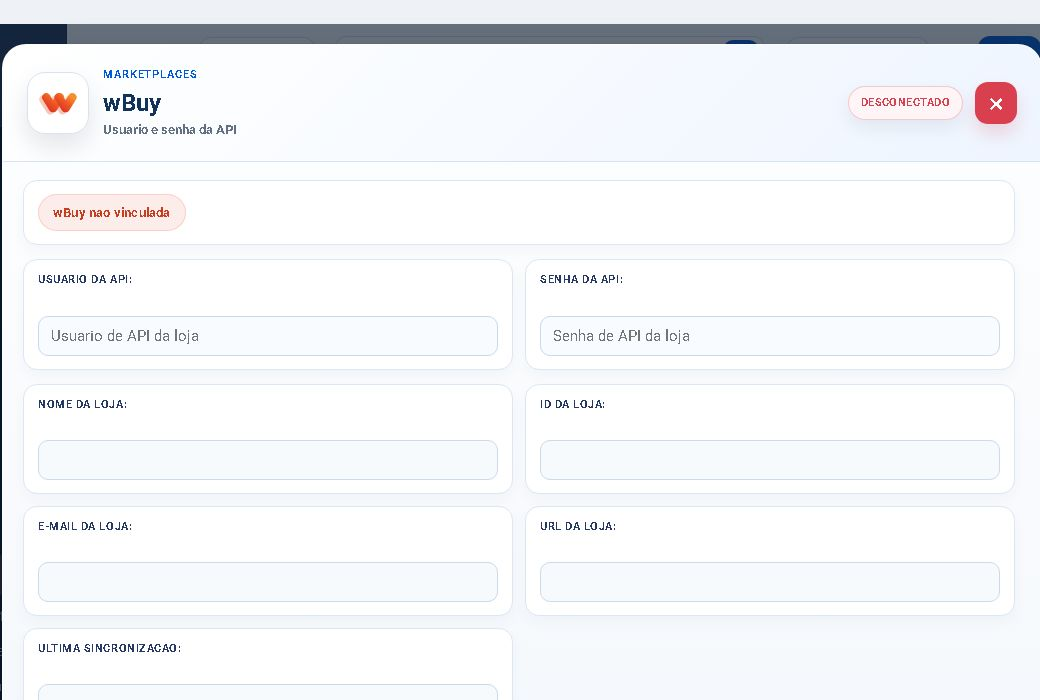
3. Cole sem inverter os dados
Abra a conexão wBuy no CControle e cole cada valor no campo de mesmo nome. Não cole o Authorization, não use o e-mail da loja e não use a senha de acesso do painel wBuy: nenhum desses itens substitui a dupla de API.
2. Crie a chave para o CControle
- No campo Identificação, escreva CControle ERP ou outro nome que deixe clara a finalidade da chave.
- Conceda as permissões previstas pela política da loja. A conexão precisa ler dados da loja, pedidos e produtos; quando a rotina fiscal tiver sido habilitada pelo administrador, ela também poderá atualizar a informação fiscal do pedido.
- Clique em Gravar.
- Na linha criada, use o ícone de cadeado ou Visualizar senha. Copie o Usuário da API e a Senha da API separadamente.
Por que este artigo não mostra a tela de senha?
O painel exibe a senha e o código de autorização completos ao visualizá-los. Eles dão acesso à API da loja. Por segurança, a captura deste guia mostra somente a criação da chave; não envie print dessa área ao suporte nem deixe a senha visível em gravações de tela.
| Dado mostrado pela wBuy | Campo no CControle |
|---|---|
| Usuário da API | Usuário da API |
| Senha da API | Senha da API |
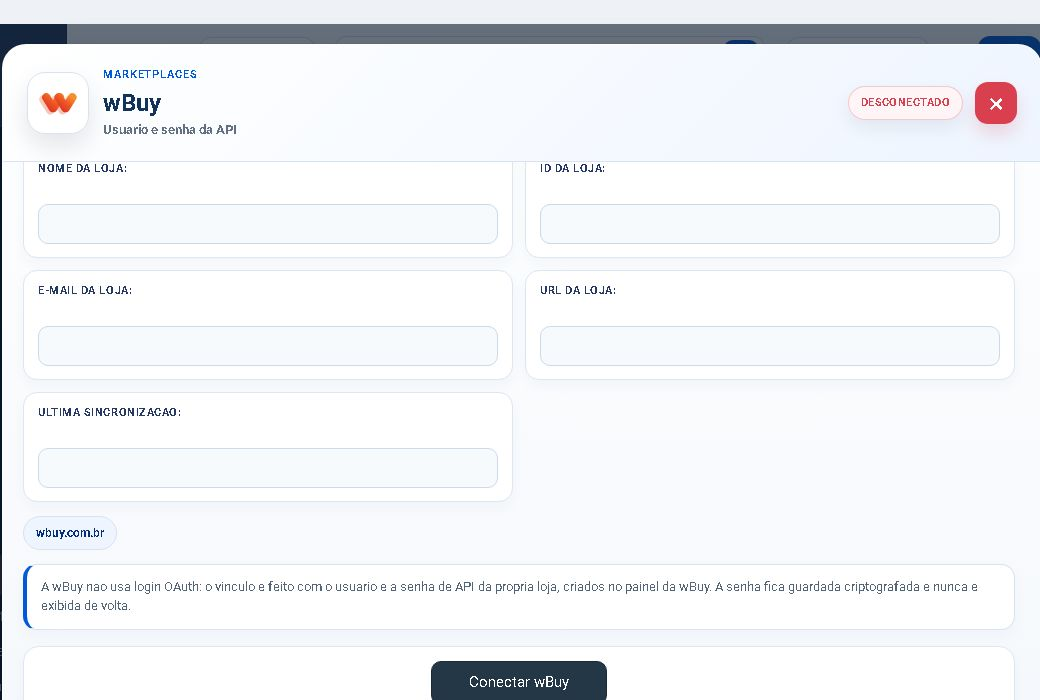
Se a senha não aparece mais ou a conexão é recusada
Não tente adivinhar nem reutilize uma senha de login comum. Revele a chave novamente, se o painel permitir, ou crie uma nova chave exclusiva; depois atualize os dois campos no CControle e valide a conexão. Para o diagnóstico completo, veja como reconectar e resolver erro de credencial wBuy.
Próximo passo
Abra Como conectar uma loja wBuy no CControle.
Revisado em: 25/08/2026.
Esse artigo foi útil?
Obrigado pelo retorno!
Sem problemas — fale direto com o nosso suporte que a gente resolve com você:
Chamar no WhatsApp ou ligue (32) 3721-6702