
Primeira sincronização da wBuy: pedidos e produtos
Faça a primeira atualização, acompanhe os contadores de pedidos e produtos e encontre o resultado sem gerar venda ou movimentar estoque antes da revisão.
Objetivo: importar uma primeira amostra de pedidos e catálogo da wBuy para conferência. Resultado esperado: a equipe encontra pedidos na origem wBuy e entende que ainda não existe venda, baixa de estoque ou nota automática.
Antes de começar
Perfil ou permissão: Usuário com acesso à integração wBuy e a Pedidos Externos.
Caminho: Vínculo e Integração > wBuy > Sincronizar agora
- Loja com estado wBuy vinculada.
- Pelo menos um pedido ou produto já existente na wBuy para usar como amostra.
- Período e código do pedido anotados para a conferência.
1. Inicie uma única sincronização
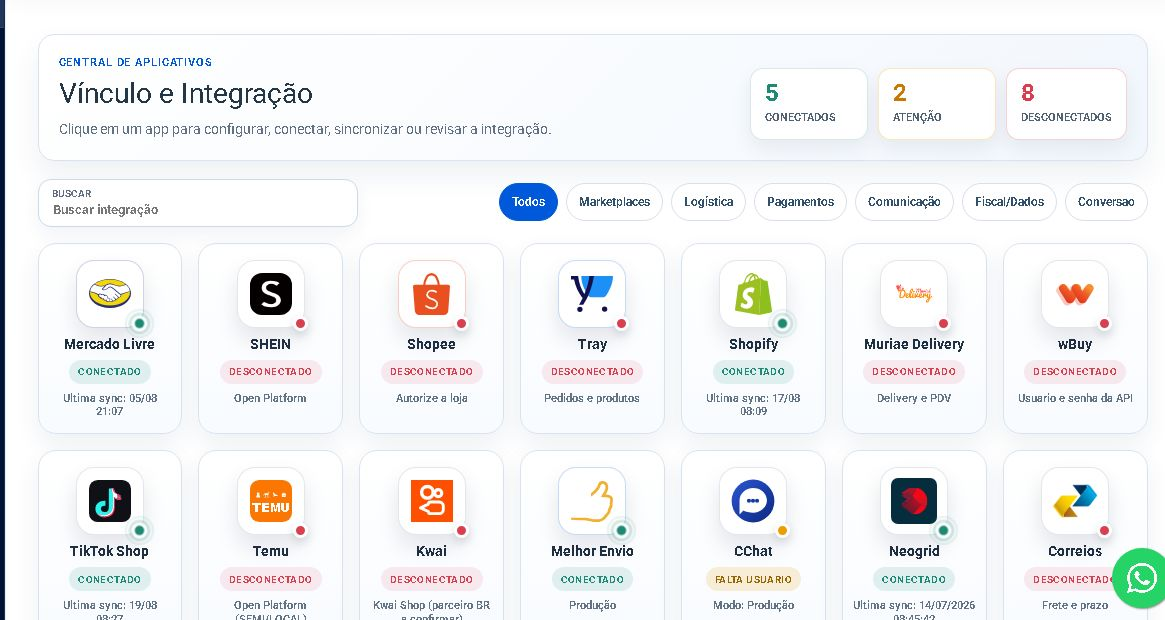
- Abra Vínculo e Integração e expanda o cartão wBuy.
- Clique em Sincronizar agora uma vez.
- Aguarde o estado mudar de Sincronizando para concluído ou apresentar uma mensagem de erro.
- Leia os indicadores: pedidos sincronizados, produtos sincronizados, requisições usadas e último webhook.
2. O que a rotina procura
A atualização consulta pedidos da wBuy e também o catálogo externo. Para pedidos, o CControle busca dados como itens, comprador, endereço, valores, pagamento, frete, rastreio e status. Para produtos, guarda uma referência do anúncio e de suas variações para consulta e vínculo.
O sistema trabalha em páginas e pode levar mais tempo em lojas grandes. O limite padrão por página protege a API da wBuy e não é sinal de que o sistema parou.
3. Confirme o resultado
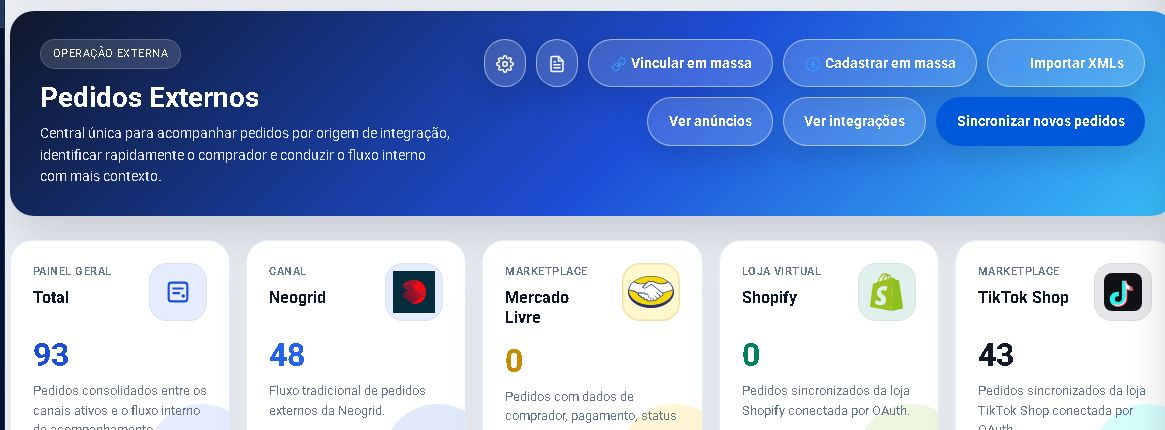
- Use Ver pedidos no cartão ou abra Entradas > Pedidos Externos.
- Filtre Origem: wBuy e procure pelo pedido anotado.
- Use Ver produtos para conferir se o catálogo/variações também apareceu.
- Abra um pedido e compare código, itens e total com a wBuy.
Se nenhum pedido aparecer
Primeiro confira a origem, o período e se o pedido existe na mesma loja conectada. Depois observe a mensagem da última execução. Não clique várias vezes: a wBuy limita consultas repetidas e pode responder 429.
Próximo passo
Leia onde conferir pedidos e catálogo da wBuy.
Revisado em: 24/08/2026.
Esse artigo foi útil?
Obrigado pelo retorno!
Sem problemas — fale direto com o nosso suporte que a gente resolve com você:
Chamar no WhatsApp ou ligue (32) 3721-6702