
Agendamento online pelo cliente
Ative e personalize o link público para o cliente escolher serviço e horário disponível.
Objetivo: disponibilizar um link para o cliente solicitar um horário. Resultado esperado: a página pública mostra somente serviços, atendentes e horários liberados e as solicitações entram na Agenda para acompanhamento.
Antes de começar
Perfil ou permissão: Administrador ou responsável pela Agenda Modelo 2.
Caminho: Agenda > menu de ações > Integrações > Agendamento online
- Jornada de trabalho e horários livres configurados.
- Serviços/produtos e atendentes que podem aparecer no link revisados.
- Telefone, campos obrigatórios e identidade da página definidos.
1. Verifique o estado da integração
- Na Agenda Modelo 2, abra Mais ações e o painel Integrações.
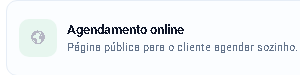
- Localize Agendamento online.
- Confira se o estado está Ativo e use Abrir link para visualizar a página pública.
2. Personalize o formulário
- Abra Mais ações > Agendamento online > Personalizar formulário.
- Defina se o cliente escolhe serviços, produtos ou ambos.
- Revise campos adicionais, obrigatoriedade, fotos, logo e duração usada para reservar produtos.
- Salve e reabra a página pública para conferir.
3. Divulgue o link certo
- Abra Mais ações > Agendamento online > Copiar / divulgar link.
- Teste apenas a abertura e a navegação pública; não conclua uma solicitação fictícia.
- Compartilhe no canal oficial da empresa e mantenha uma única versão do endereço.
Para pré-visualizar sem copiar, use Mais ações > Agendamento online > Abrir página pública.

Problemas frequentes
- Sem horários: confira jornada ativa, duração, atendente e agendamentos já existentes.
- Serviço não aparece: revise o que foi liberado no formulário.
- Link indisponível: confirme o estado Ativo e a configuração da empresa.
- Solicitação pendente: localize pelo filtro de pendências e confirme ou remarque.
Como confirmar
A página abre sem login, apresenta a identidade correta e oferece apenas opções liberadas. Na Agenda, as solicitações reais aparecem no dia e no estado esperados.
Próximo passo
Copie o link para os canais oficiais e configure Google Agenda ou calendário .ics se a equipe também usa calendário externo.
Revisado em: 20/07/2026.
Esse artigo foi útil?
Obrigado pelo retorno!
Sem problemas — fale direto com o nosso suporte que a gente resolve com você:
Chamar no WhatsApp ou ligue (32) 3721-6702