
Conectar e desconectar o Google Agenda
Autorize a agenda, consulte o estado da integração, sincronize e desconecte quando necessário.
Objetivo: conectar a agenda da empresa ao Google Calendar pelo fluxo correto do modelo em uso. Resultado esperado: o C Controle indica a conexão e os agendamentos compatíveis podem ser acompanhados no Google sem duplicação intencional.
Antes de começar
Perfil ou permissão: Administrador ou responsável pela agenda autorizado a conectar a conta Google.
Caminho: Modelo 2: Agenda > Mais ações > Integrações; Modelo 1: Agenda > barra de ações
- Conta Google corporativa definida pela empresa.
- Pop-ups e redirecionamento permitidos durante a autorização.
- Agenda e horários revisados antes da primeira sincronização.
1. Identifique o modelo da Agenda
- Modelo 2: possui o botão Mais ações e o painel Integrações.
- Modelo 1: mostra os comandos do Google diretamente na barra de ações da Agenda.
Os nomes dos botões e as ações disponíveis são diferentes. Siga somente o bloco do modelo que aparece para você.
2. Conecte ou reconecte no Modelo 2
- Abra Mais ações e clique em Integrações.
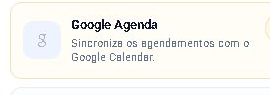
- No cartão Google Agenda, clique em Conectar. Se já houver uma conta vinculada, a ação exibida será Reconectar.
- Na página do Google, escolha a conta autorizada e leia as permissões.
- Conclua a autorização e aguarde o retorno ao C Controle.
3. Conecte, sincronize ou desconecte no Modelo 1
- Na barra de ações da Agenda, clique em Conectar Google quando ainda não existir uma conta vinculada.
- Conclua a autorização na página oficial do Google e volte à Agenda.
- Quando aparecer Google conectado, use Sincronizar Google somente quando precisar executar a sincronização manual.
- Use Desconectar Google apenas quando a empresa decidir interromper a integração.
Sincronizar Google e Desconectar Google pertencem à barra de ações do Modelo 1. O cartão do Modelo 2 oferece Conectar ou Reconectar.

4. Acompanhe um agendamento real
- Na Agenda, localize um agendamento já existente.
- Compare data, horário, atendente e serviço no calendário autorizado.
- Não crie outro evento manualmente quando o agendamento ainda estiver em sincronização.
Problemas frequentes
- Voltou sem conectar: permita redirecionamento e repita a autorização com a conta correta.
- Evento não aparece: confira o modelo, o estado da conexão, o intervalo do calendário e os dados do agendamento.
- Evento duplicado: não crie outro manualmente; compare os dois lados e acione o suporte com IDs e horários.
- Conta errada no Modelo 2: use Reconectar e escolha a conta autorizada no Google.
- Conta errada no Modelo 1: use Desconectar Google de forma controlada e depois Conectar Google.
Como confirmar
No Modelo 2, o cartão passa a indicar a conexão e oferece Reconectar. No Modelo 1, a barra mostra Google conectado, Sincronizar Google e Desconectar Google. Compare um agendamento real já existente nos dois calendários, sem criar um registro fictício.
Próximo passo
Padronize com a equipe qual calendário é a fonte operacional e use o link .ics para outros aplicativos quando necessário.
Revisado em: 20/07/2026.
Esse artigo foi útil?
Obrigado pelo retorno!
Sem problemas — fale direto com o nosso suporte que a gente resolve com você:
Chamar no WhatsApp ou ligue (32) 3721-6702