
Anexar XML a uma nota de entrada já registrada
Inclua o XML original em uma compra que já tem NF-e e chave de acesso, sem reimportar itens, estoque ou financeiro.
Objetivo: guardar o XML original em uma compra que já foi registrada no C Controle, mas ficou sem o arquivo. Resultado esperado: o botão Baixar XML passa a ficar disponível na compra, sem recriar a entrada e sem modificar os dados que já foram lançados.
Quando este procedimento serve
Perfil ou permissão: Usuário com acesso à consulta de compras e permissão para anexar documentos da empresa correta.
Caminho: Entradas > Compras > menu de ações da compra > Anexar XML, ou Detalhes da compra > Anexar XML.
- A compra já está cadastrada como NF-e, com número da nota e chave de acesso de 44 dígitos.
- O XML original pertence exatamente àquela NF-e e à empresa que está aberta no C Controle.
- Ainda não há XML disponível para download nessa compra.
- Você recebeu o arquivo .xml — DANFE, PDF, imagem, arquivo ZIP ou chave digitada não substituem o XML.
Entenda a diferença: anexar não é importar
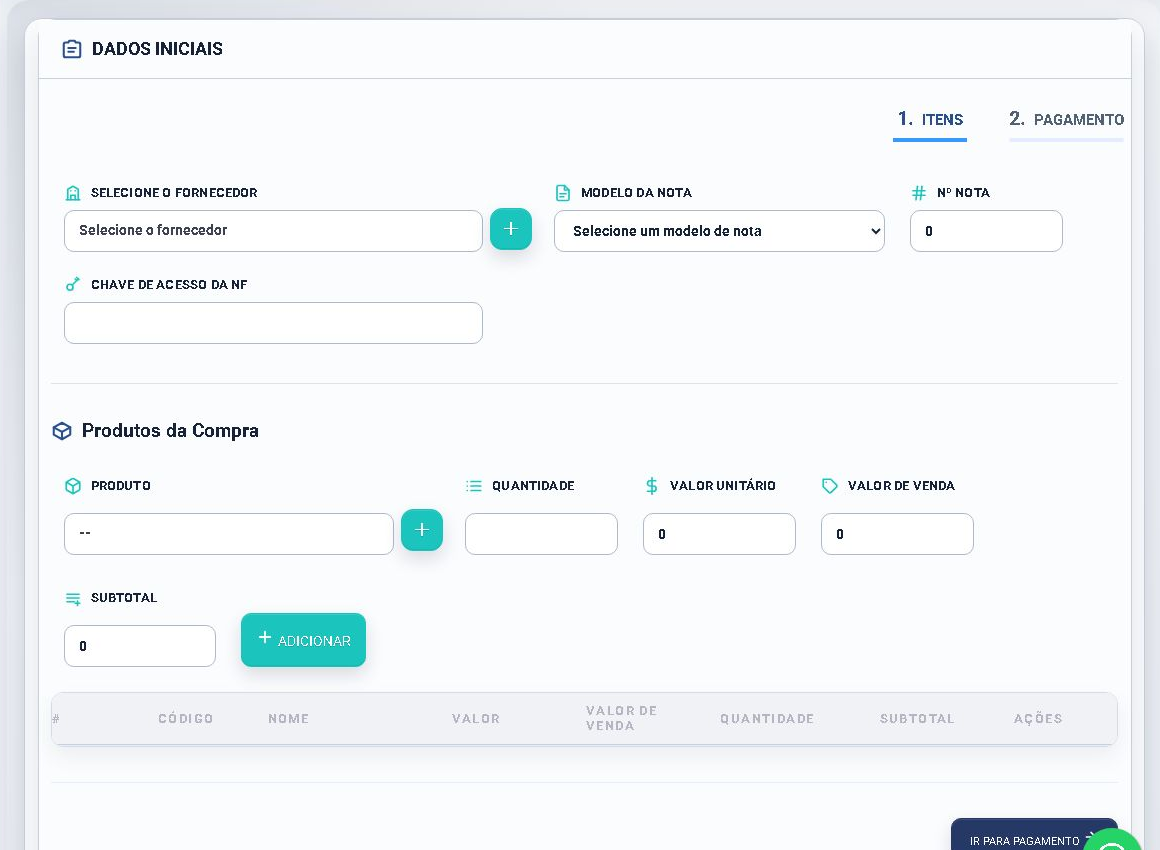
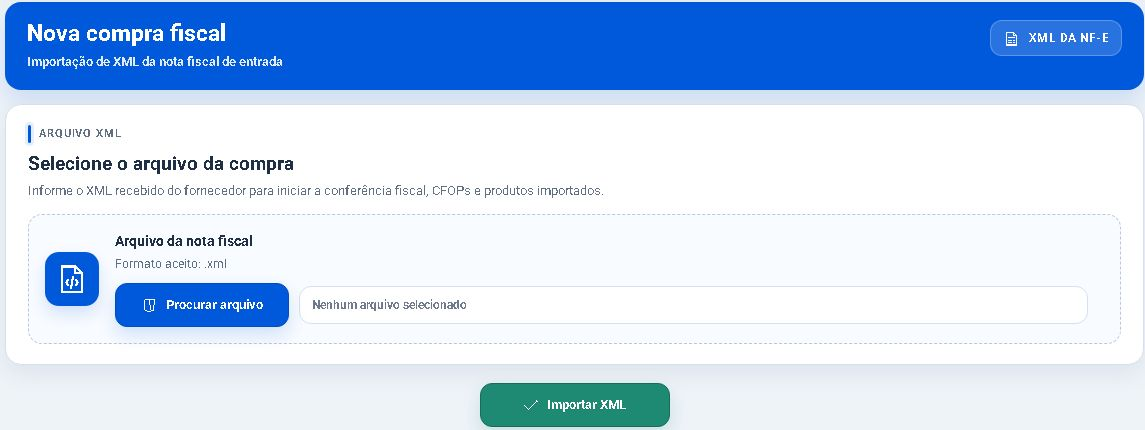
Use Anexar XML quando a entrada já existe e falta somente o arquivo fiscal. Já a Compra Fiscal > Importar XML é o fluxo para criar e conferir uma entrada a partir do XML; ele pode envolver produtos, quantidades, custos, estoque e financeiro.
| Ao usar Anexar XML | O que acontece |
|---|---|
| Documento | O XML original é associado à compra cuja chave é igual à do arquivo. |
| Itens, produtos e estoque | Nenhum dado ou estoque será alterado. A ação não reimporta produtos nem gera uma nova movimentação. |
| Valores, fornecedor e financeiro | A compra já registrada é preservada; o anexo não refaz parcelas, valores, impostos, CFOP ou cadastro do fornecedor. |
| Depois da confirmação | O XML pode ser obtido pela ação Baixar XML da própria compra. |
1. Localize e confira a compra já lançada
- Acesse Entradas > Compras e pesquise pelo fornecedor, número da NF-e, data ou chave de acesso.
- Abra os Detalhes da compra ou, na própria listagem, abra o menu de ações ….
- Antes de anexar qualquer arquivo, compare o número da NF-e, o fornecedor e a chave da compra com os dados do XML recebido.
- Se já houver Baixar XML, o arquivo está disponível: baixe-o em vez de tentar anexar outro.
2. Abra Anexar XML e leia o resumo do modal
- Clique em Anexar XML.
- No topo do modal Anexar XML da compra, confirme os quatro campos exibidos: Compra, NF-e, Fornecedor e Chave esperada.
- Compare principalmente a Chave esperada com a chave existente dentro do XML. O nome do arquivo não é uma prova de que ele pertence à nota.
- Se qualquer dado não corresponder, clique em Cancelar. Localize a compra correta ou peça o XML correto ao fornecedor antes de continuar.
O botão só é exibido quando a compra tem número de NF-e, chave com 44 dígitos e ainda não possui XML salvo. Se não aparecer, não tente criar ou editar uma chave fictícia: verifique o cadastro da compra e o documento com o responsável fiscal.
3. Selecione o XML original
- No campo Arquivo XML da NF-e, arraste o arquivo até a área indicada ou clique em clique para escolher.
- Escolha um arquivo com extensão
.xml. O limite de tamanho aparece na própria tela. - Espere o cartão do arquivo mostrar o nome e o tamanho. Somente então o botão Anexar XML é liberado.
- Se selecionou o arquivo errado, use o botão de remover no cartão e escolha novamente. Não envie PDF, DANFE, imagem, evento de cancelamento ou arquivo compactado.
4. Confirme o anexo e valide o resultado
- Com a chave e o arquivo conferidos, clique em Anexar XML.
- Aguarde a mensagem de sucesso: “XML anexado à compra com sucesso. Nenhum dado ou estoque foi alterado.”
- Abra a compra novamente e use Baixar XML.
- Ao abrir o arquivo baixado em um visualizador confiável, confira chave, número, emitente, destinatário e valor. Não edite o conteúdo do XML.
Se a ação não aceitar o arquivo
| Situação | O que conferir |
|---|---|
| “O arquivo precisa ter a extensão .xml” | O fornecedor pode ter enviado DANFE/PDF ou ZIP. Peça o XML original, sem apenas renomear a extensão. |
| Arquivo vazio ou acima do limite | Baixe uma cópia nova da origem. O limite atual é mostrado no modal; não reduza o arquivo cortando seu conteúdo. |
| Chave do XML diferente | O arquivo é de outra NF-e. Pesquise pela chave dele ou peça o XML que corresponda à Chave esperada. |
| XML pertence a outra empresa | Confira a empresa selecionada no C Controle e os CNPJs de emitente/destinatário no XML. Nunca force o anexo em uma empresa diferente. |
| Anexar XML não aparece | Confira se a compra tem NF-e, número e chave válida de 44 dígitos. Se o botão foi substituído por Baixar XML, o documento já está disponível. |
O que informar ao suporte
Se o erro persistir, informe o número da compra, número da NF-e, fornecedor, a mensagem exibida e uma captura do modal com a chave parcialmente ocultada. Envie o XML somente por canal aprovado pela empresa e nunca publique chave de acesso, CNPJ, valores ou dados do fornecedor em grupos abertos.
Próximos passos
- Se a compra ainda não existe, siga Dar entrada em mercadorias com a nota do fornecedor.
- Se o XML já deveria estar guardado no sistema, use Consultar e baixar XML pela chave.
- Se você só tem um documento não fiscal e não existe XML, leia Quando usar Compra Manual ou Compra Não Fiscal.
Revisado em: 25/08/2026.
Esse artigo foi útil?
Obrigado pelo retorno!
Sem problemas — fale direto com o nosso suporte que a gente resolve com você:
Chamar no WhatsApp ou ligue (32) 3721-6702