
Quando usar Compra Manual ou Compra Não Fiscal
Entenda a diferença entre os dois lançamentos, escolha o fluxo compatível com o documento recebido e confira o compromisso gerado em Contas a Pagar.
Use o lançamento compatível com o documento recebido. A Compra Manual permite registrar os dados de uma compra sem importar o XML; a Compra Não Fiscal atende operações sem documento fiscal, conforme a rotina e a orientação contábil da empresa.
Antes de começar
Perfil ou permissão: Usuário autorizado a lançar compras, movimentar estoque e gerar financeiro.
Caminho: Entradas > Compra Manual ou Entradas > Compra Não Fiscal
- Fornecedor e produtos cadastrados.
- Documento, comprovante ou autorização interna da operação.
- Quantidades, valores e condição de pagamento conferidos.
Escolher o fluxo
- Compra Fiscal com XML: prefira esse fluxo quando tiver o XML original da NF-e.
- Compra Manual: use quando a compra precisa dos dados do documento e será digitada sem a importação do XML.
- Compra Não Fiscal: use somente quando a operação realmente não possui documento fiscal e a empresa autorizou esse tipo de lançamento.
Preencher os dados iniciais
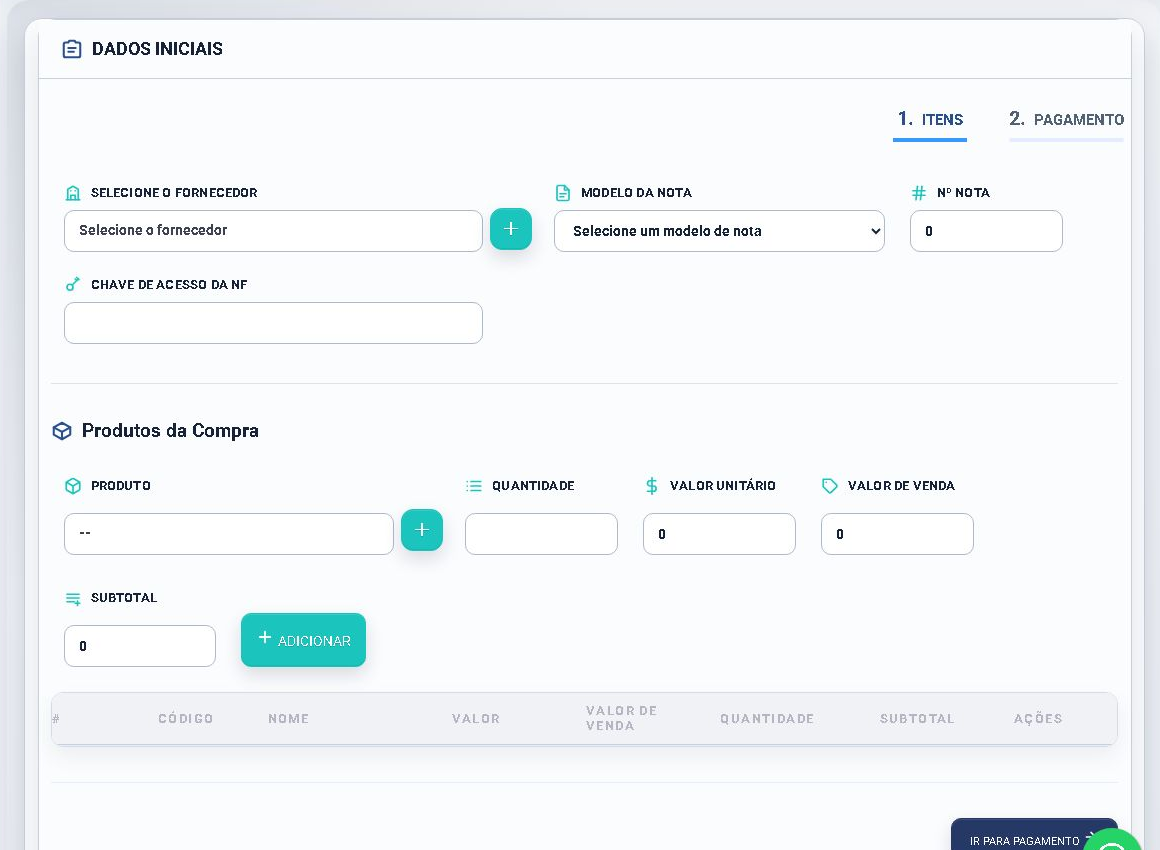
- Abra o fluxo escolhido e, em DADOS INICIAIS, selecione o fornecedor correto.
- Na compra manual, informe MODELO DA NOTA, Nº NOTA e CHAVE DE ACESSO DA NF quando esses dados existirem.
- Não invente número, chave ou modelo para avançar. Se houver dúvida, valide o documento com o fornecedor ou contador.
Adicionar os produtos
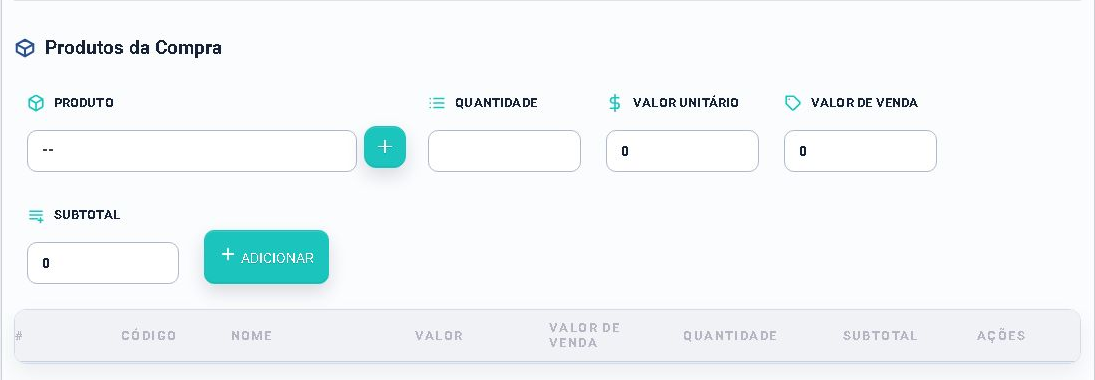
- Em Produtos da Compra, escolha o produto correto.
- Informe QUANTIDADE e VALOR UNITÁRIO.
- Revise VALOR DE VENDA apenas se a política de preço da empresa autorizar sua atualização.
- Confira o SUBTOTAL e clique em ADICIONAR.
- Repita para todos os itens e compare o total com o comprovante ou documento.
Informar o pagamento e concluir
- Clique em IR PARA PAGAMENTO.
- Informe a condição, parcelas e vencimentos conforme o combinado com o fornecedor.
- Compare o total dos pagamentos com o total dos itens.
- Revise o tipo de compra escolhido e conclua somente uma vez.
Resultado esperado
A compra aparece na consulta correspondente, os itens controlados recebem a movimentação prevista e as parcelas refletem os valores e vencimentos conferidos.
Problemas frequentes e como confirmar
- Total não fecha: revise quantidade, valor unitário, desconto, acréscimo e parcelas.
- Produto errado: remova a linha antes de concluir e pesquise novamente por referência ou código.
- Fornecedor não aparece: confirme se o cadastro foi salvo e está ativo.
- Lançamento duplicado: pesquise fornecedor, número, data e valor antes de criar outro.
Próximo passo
Confira o histórico de estoque e as contas a pagar. Se receber o XML de uma compra ainda não registrada, use a Compra Fiscal.
Revisado em 20/07/2026.
Esse artigo foi útil?
Obrigado pelo retorno!
Sem problemas — fale direto com o nosso suporte que a gente resolve com você:
Chamar no WhatsApp ou ligue (32) 3721-6702