
Atualizar o estoque por planilha
Exporte a planilha, informe o saldo final de cada ID e entenda que a importação substitui a quantidade atual.
Objetivo: substituir em lote o saldo atual de produtos já cadastrados usando a planilha exportada pelo C Controle. Resultado esperado: cada ID informado fica exatamente com a quantidade da coluna ESTOQUE, sem criar ou duplicar produtos.
Antes de começar
Perfil ou permissão: Responsável autorizado a alterar o estoque em lote.
Caminho: Cadastros > Produtos > Exportação > Atualizar estoque
- Contagem ou fonte das quantidades revisada pelo responsável do estoque.
- Planilha-base exportada recentemente pelo próprio C Controle.
- Colunas ID e ESTOQUE preservadas e uma cópia do arquivo original.
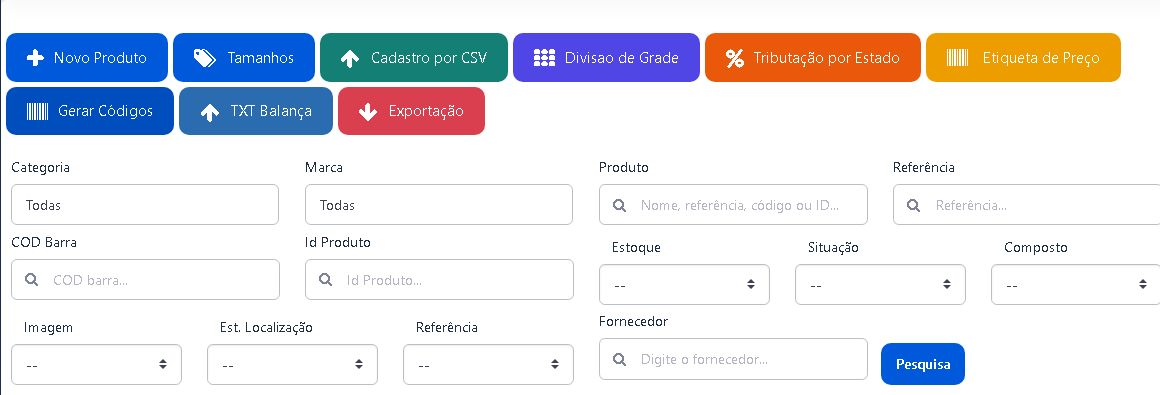
1. Abra a exportação de produtos
- Acesse Cadastros > Produtos.
- Use os filtros para localizar uma amostra dos produtos que serão alterados.
- Clique em Exportação e abra a área Atualizar estoque.
2. Prepare a planilha
- No painel Atualizar estoque por planilha, clique em Exportar modelo estoque.
- Abra o arquivo exportado e preserve as colunas ID e ESTOQUE.
- Mantenha no arquivo somente as linhas que realmente serão atualizadas e preserve o cabeçalho do modelo.
- Na coluna ESTOQUE, informe o saldo final desejado — não a quantidade que deve entrar ou sair.
- Nunca deixe a célula ESTOQUE vazia: vazio é interpretado como zero. Para não alterar um item, mantenha o saldo exportado ou remova a linha inteira.
- Não troque IDs entre linhas e não use o ID de um produto para representar outro item.
- Prefira manter o XLSX exportado pelo sistema. Se usar CSV, salve-o separado por ponto e vírgula.
3. Importe e confira
- Em Importar estoque, clique em Selecionar arquivo.
- Escolha a planilha revisada e confirme que o nome do arquivo exibido é o correto.
- Clique uma vez em Atualizar estoque e aguarde o processamento.
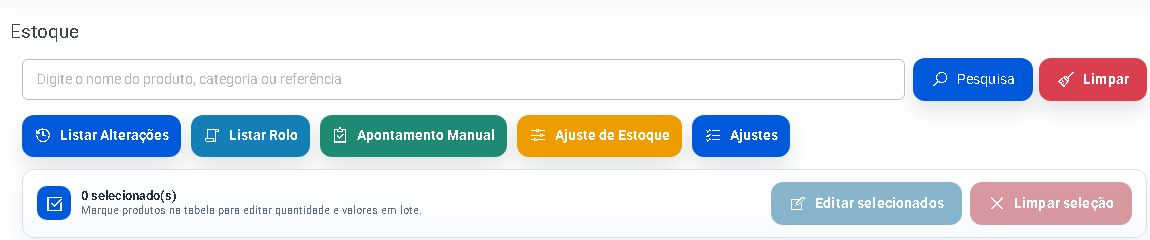
- Volte à consulta do estoque, pesquise uma amostra e compare as quantidades com a planilha enviada.
Como confirmar
Pesquise produtos pelo ID, referência ou nome e compare o saldo exibido com a quantidade enviada. A confirmação deve incluir mais de um item da planilha, principalmente quando o arquivo possuir muitas linhas.
Problemas frequentes
- Produto incorreto recebeu a quantidade: confira se o ID foi deslocado ou trocado na planilha.
- Arquivo recusado: exporte novamente o modelo e preserve as colunas ID e ESTOQUE.
- Saldo não corresponde à contagem: revise a planilha enviada e consulte as movimentações antes de fazer outra correção.
- Importação enviada novamente depois de outras movimentações: o arquivo pode ter recolocado o saldo antigo. Interrompa novos envios e consulte o histórico antes de corrigir.
Próximo passo
Para investigar a origem de uma diferença, siga Fazer ajuste manual e consultar movimentações de estoque. Para a conferência geral, consulte Controlar o estoque.
Revisado em 22/07/2026.
Esse artigo foi útil?
Obrigado pelo retorno!
Sem problemas — fale direto com o nosso suporte que a gente resolve com você:
Chamar no WhatsApp ou ligue (32) 3721-6702