
Cadastrar Assessores e vinculá-los ao cliente
Cadastre o assessor com documento e endereço, vincule-o ao cliente pelo campo Assessor e entenda o alcance real do percentual de comissão e do interruptor Ativo.
Objetivo: cadastrar o Assessor (a pessoa ou empresa responsável pela indicação e pelo acompanhamento do cliente) e vinculá-lo ao cadastro do cliente. Resultado esperado: o assessor aparece em Lista de Assessores e o campo Assessor (Opcional) do cadastro do cliente passa a oferecer o nome cadastrado.
Antes de começar
Perfil ou permissão: Usuário com acesso ao menu Cadastros e ao cadastro de clientes.
Caminho: Cadastros > Assessores
- Tenha em mãos CPF ou CNPJ, endereço completo com CEP, telefone e e-mail: todos são obrigatórios no formulário.
- Decida se o assessor também é um funcionário já cadastrado — o vínculo com o funcionário só pode ser escolhido no momento do cadastro.
- Se houver percentual de comissão combinado, tenha o número; ele é apenas registrado no cadastro.
1. O que o Assessor faz no sistema
O assessor é um cadastro de apoio ao relacionamento com o cliente. Ele guarda os dados da pessoa ou empresa e é vinculado ao cliente para registrar quem responde por aquela conta.
- O único lugar onde o assessor é aplicado é o cadastro do cliente, no campo Assessor (Opcional).
- O campo Percentual de comissão fica gravado no cadastro do assessor, mas o sistema não calcula nem lança comissão a partir dele. A comissão que o CControle calcula é a do funcionário, em outro cadastro.
- Não existe relatório de vendas por assessor: o vínculo serve como informação do cadastro do cliente.
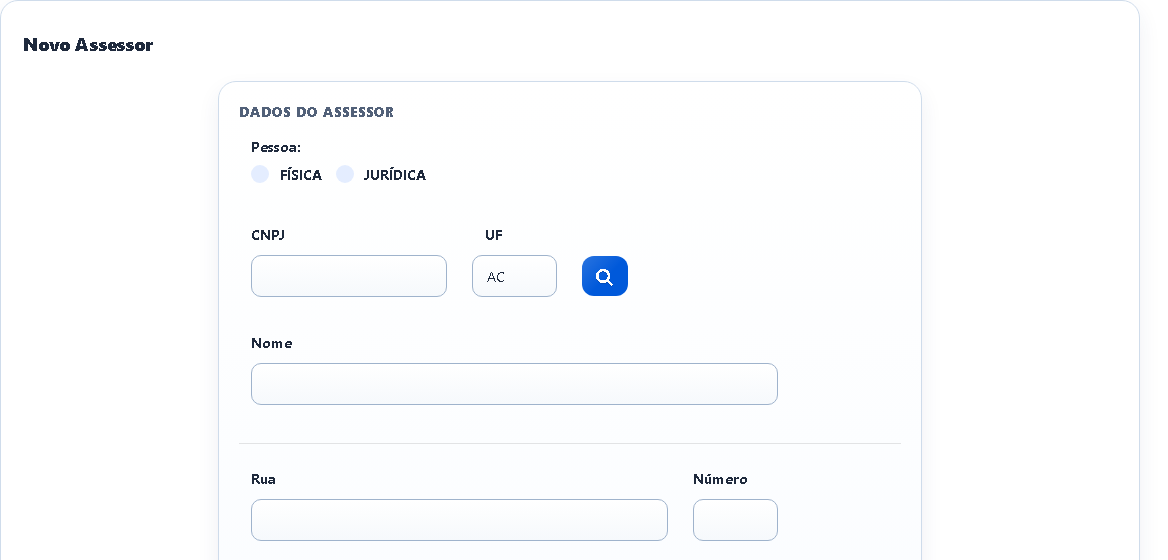
2. Cadastre o assessor
- Abra Cadastros > Assessores e clique em Novo Assessor.
- Em Pessoa, escolha FÍSICA ou JURÍDICA. A escolha troca a máscara e o rótulo do campo de documento entre CPF e CNPJ.
- Preencha o documento. Para pessoa jurídica, escolha a UF e use o botão da lupa ao lado: ele consulta o CNPJ no cadastro fiscal e preenche Nome, Rua, Número, Bairro, CEP e Cidade. O botão não aparece para pessoa física.
- Preencha Nome, Rua, Número, Bairro, Cidade e Email.
- Preencha Telefone, Data de Registro (escolhida no calendário) e CEP. Ao sair do campo CEP, o sistema busca o endereço e preenche Rua, Bairro e Cidade — o número continua sendo digitado por você.
- Se quiser, escolha o Funcionário (opcional) correspondente e informe o Percentual de comissão. Deixe o interruptor Ativo ligado.
- Clique em Salvar. A mensagem Acessor adicionado! confirma o cadastro e a tela volta para a lista.
3. Saiba quais campos são obrigatórios
O formulário só grava com estes campos preenchidos: Nome, CPF/CNPJ, Rua, Número, Bairro, Cidade, CEP, Telefone, Email e Data de Registro.
- Se algum faltar, a tela volta com a mensagem de erro em vermelho embaixo do campo e nada é gravado.
- O documento é conferido pelo tamanho: informe o CPF ou o CNPJ completo, com a máscara que a tela aplica.
- Funcionário, Percentual de comissão e Ativo são opcionais.
4. Vincule o assessor ao cliente
- Abra o cadastro do cliente (novo ou edição).
- Localize o campo Assessor (Opcional) e escolha o assessor na lista.
- Salve o cliente.
- Para desfazer o vínculo, escolha a opção -- e salve novamente.
5. Encontre, edite ou remova um assessor
- Na tela Lista de Assessores, digite nome ou documento no campo Buscar por nome ou CPF/CNPJ e clique em Pesquisar. Use Limpar para voltar à lista completa.
- A linha Total de registros mostra a quantidade exibida; com busca ativa, a tela informa quantos resultados foram encontrados para o termo.
- As abas Tabela e Grade mostram os mesmos assessores em formato de tabela ou de cartões.
- Na aba Tabela, abra o menu Ações da linha e escolha o ícone de lápis para editar ou o de lixeira para remover. A remoção pergunta Deseja remover este registro? antes de concluir.
Problemas frequentes
- Cadastrei o assessor e ele não aparece na lista do cliente: a lista de assessores do formulário de cliente fica guardada por até 30 minutos. Aguarde e recarregue a tela do cliente, ou peça ao suporte a limpeza do cache.
- Desliguei o Ativo e o assessor continua aparecendo no cadastro do cliente: hoje esse interruptor é apenas informativo — a lista do cliente mostra todos os assessores da empresa. Para tirá-lo das opções é preciso remover o cadastro.
- Não consigo trocar o Funcionário do assessor: depois que o assessor é salvo com um funcionário vinculado, a tela substitui o campo por um texto fixo com o nome. Para mudar o vínculo, é preciso recadastrar o assessor.
- A lupa não preenche nada: a consulta funciona apenas para CNPJ completo e com a UF escolhida. Para pessoa física o botão nem aparece.
- O CEP não preencheu o endereço: confirme o CEP digitado e complete Rua, Bairro e Cidade manualmente; o Número nunca é preenchido pela busca.
- A tela não salva e não mostra por quê: role o formulário até o topo procurando as mensagens em vermelho — algum dos campos obrigatórios ficou em branco.
- Cadastrei o percentual de comissão e nada foi lançado: o valor fica só registrado no cadastro do assessor. Comissão calculada pelo sistema é a do funcionário, definida no cadastro de funcionários.
Como confirmar
Em Cadastros > Assessores, o registro aparece na aba Tabela com NOME, CPF/CNPJ, endereço, cidade e DATA REGISTRO, e o Total de registros aumenta em um. No cadastro de um cliente, o campo Assessor (Opcional) passa a listar o nome; depois de salvar o cliente, reabra o cadastro e confira se o assessor continua selecionado.
Próximo passo
Preencha o restante do cadastro do cliente seguindo Cadastrar clientes. Para separar a carteira por perfil e filtrar relatórios, veja também Criar Grupos de Clientes e usá-los nos relatórios.
Revisado em: 27/08/2026.
Esse artigo foi útil?
Obrigado pelo retorno!
Sem problemas — fale direto com o nosso suporte que a gente resolve com você:
Chamar no WhatsApp ou ligue (32) 3721-6702