
Criar Grupos de Clientes e usá-los nos relatórios
Crie o grupo, marque-o no cadastro do cliente, consulte quem está nele e use o filtro Grupo Cliente nos relatórios de vendas e de cadastro.
Objetivo: criar Grupos de Clientes, marcar o grupo no cadastro do cliente e usar esse agrupamento para consultar e filtrar relatórios. Resultado esperado: o grupo aparece como cartão em Grupos de Clientes, o campo Grupo (Opcional) do cadastro do cliente passa a oferecê-lo, e a ação Clientes do grupo lista quem já foi marcado.
Antes de começar
Perfil ou permissão: Usuário com acesso ao menu Cadastros e ao cadastro de clientes.
Caminho: Cadastros > Grupos de Clientes
- Defina o critério do agrupamento antes de cadastrar: o grupo só tem o campo Nome.
- O nome aceita no máximo 50 caracteres.
- Um cliente pertence a um único grupo por vez — o campo no cadastro é uma escolha simples, não uma lista de marcações.
1. Para que serve o Grupo de Clientes
O grupo é um rótulo de segmentação. Ele não altera preço, não concede desconto e não muda regra de venda: serve para separar a carteira e depois filtrar consultas por esse recorte.
- O grupo é escolhido no cadastro do cliente, no campo Grupo (Opcional).
- A própria tela de Grupos de Clientes mostra quem está em cada grupo, pela ação Clientes do grupo.
- Nos relatórios, o grupo vira um filtro — é onde ele dá o retorno prático.
- Se você precisa de preço diferente por perfil de cliente, o grupo não faz isso; esse papel é da Tabela de Preços vinculada ao cliente.
2. Cadastre o grupo
- Abra Cadastros > Grupos de Clientes.
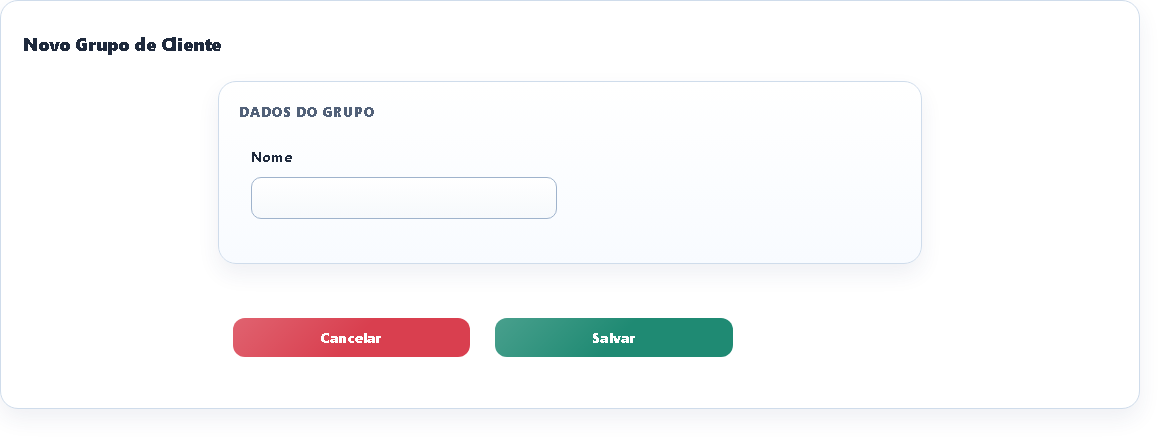
- Clique em Novo Grupo de Cliente.
- Preencha o campo Nome e clique em Salvar.
- O nome é obrigatório e tem limite de 50 caracteres; acima disso a tela devolve a mensagem de validação e não grava.
- A tela volta para a lista com a mensagem Grupo adicionado! e o grupo aparece como cartão.
3. Marque o grupo no cadastro do cliente
- Abra o cadastro do cliente (novo ou edição).
- Localize o campo Grupo (Opcional) e escolha o grupo na lista.
- Salve o cliente.
- Para tirar o cliente de qualquer grupo, escolha a opção -- e salve de novo.
4. Veja quem está no grupo
- Na lista de Grupos de Clientes, clique no ícone com a dica Clientes do grupo no cartão desejado.
- A tela Lista de clientes mostra o nome do grupo e a relação de clientes com CLIENTE, CPF/CNPJ, ENDEREÇO e CIDADE.
- Se a lista vier vazia, nenhum cliente foi marcado com esse grupo ainda.
5. Filtre relatórios pelo grupo
- Abra Relatórios > Relatórios Gerais.
- Expanda o Relatório de Grupo por Cliente e escolha o grupo no campo Grupo Cliente — ou deixe em Todos os grupos. Clientes cujo grupo foi apagado aparecem como Sem Grupo.
- O mesmo filtro Grupo Cliente existe no Relatório de Vendas para Clientes e no Relatório Cadastro Cliente.
- Informe o período e gere o relatório.
Problemas frequentes
- Criei o grupo e ele não aparece no cadastro do cliente: a lista de grupos do formulário de cliente fica guardada por até 30 minutos. Aguarde e recarregue a tela do cliente, ou peça ao suporte a limpeza do cache.
- Apaguei o grupo errado: não existe desfazer nem confirmação nessa tela. Cadastre o grupo de novo e remarque os clientes um a um pelo campo Grupo (Opcional).
- Clientes do grupo está vazio, mas eu marquei: reabra o cadastro do cliente e confirme que o campo Grupo (Opcional) ficou preenchido e que o cliente foi salvo depois da escolha.
- Não acho a busca na tela de grupos: essa lista não tem campo de pesquisa nem paginação; todos os grupos aparecem de uma vez como cartões.
- O relatório com filtro de grupo não está na tela de relatórios: cada relatório pode estar desligado na configuração de relatórios, que é definida por usuário. Peça ao administrador para habilitá-lo na tela de configuração do seu usuário.
- O cliente aparece como Sem Grupo: ou ele nunca foi marcado, ou o grupo em que ele estava foi apagado. Marque o grupo de novo no cadastro do cliente.
- Preciso colocar o cliente em dois grupos: não é possível. O cadastro guarda um único grupo por cliente.
Como confirmar
Em Cadastros > Grupos de Clientes, o grupo aparece como cartão com o nome informado. Clicando na ação Clientes do grupo, a tela Lista de clientes traz os clientes marcados. No Relatório de Grupo por Cliente, o grupo aparece na lista do filtro Grupo Cliente e o resultado traz somente os clientes daquele grupo.
Próximo passo
Marque o grupo já na criação do cliente seguindo Cadastrar clientes. Para trazer uma carteira inteira de uma vez antes de agrupar, veja Importar clientes por planilha sem duplicar documentos.
Revisado em: 27/08/2026.
Esse artigo foi útil?
Obrigado pelo retorno!
Sem problemas — fale direto com o nosso suporte que a gente resolve com você:
Chamar no WhatsApp ou ligue (32) 3721-6702