
Cadastrar condições de entrada e saída da Ordem de Serviço
Cadastre as condições que a equipe responde com Sim, Não ou Não se aplica dentro da OS, agrupe-as em coleções e saiba o que a exclusão apaga junto.
Objetivo: cadastrar as condições de entrada e de saída que a equipe responde dentro da Ordem de Serviço e, quando o modelo de OS permitir, agrupá-las em coleções. Resultado esperado: ao abrir uma OS, o bloco CONDIÇÕES DE ULTILIZAR. lista as condições cadastradas com as opções Sim, Não e Não se aplica para cada uma.
Antes de começar
Perfil ou permissão: Usuário com acesso ao menu Cadastros e à Ordem de Serviço.
Caminho: Cadastros > Condições OS
- Tenha escrita a lista do que precisa ser conferido na entrada e na saída do serviço.
- Cada condição é uma frase curta que será respondida com Sim, Não ou Não se aplica — escreva como pergunta objetiva.
- A tela de Coleção de Condições OS só é aproveitada nos modelos de OS Modelo 03 - modelo Detalhado e Modelo 03 - modelo Sem Equipamento, definidos em Configurações > Configuração da Empresa, no campo Layout Os.
1. Entenda o que a condição faz na OS
A condição é um item de conferência do serviço. Ela não gera valor, não entra no financeiro e não aparece na nota: ela registra o estado do que entrou e do que saiu.
- Cada condição é cadastrada como de entrada ou de saída — a escolha é feita pelo campo onde você digita o texto, não por um botão separado.
- Dentro da OS, cada condição vira uma linha com três opções: Sim, Não e Não se aplica.
- A resposta é gravada assim que você clica na opção. Não existe um botão de salvar só para as respostas das condições.
- Nos modelos de OS padrão, a OS mostra todas as condições cadastradas para a empresa, de entrada e de saída juntas. Cadastre apenas o que deve ser perguntado em toda OS.
2. Cadastre as condições de entrada e de saída
- Abra Cadastros > Condições OS.
- Clique em Novas Condições.
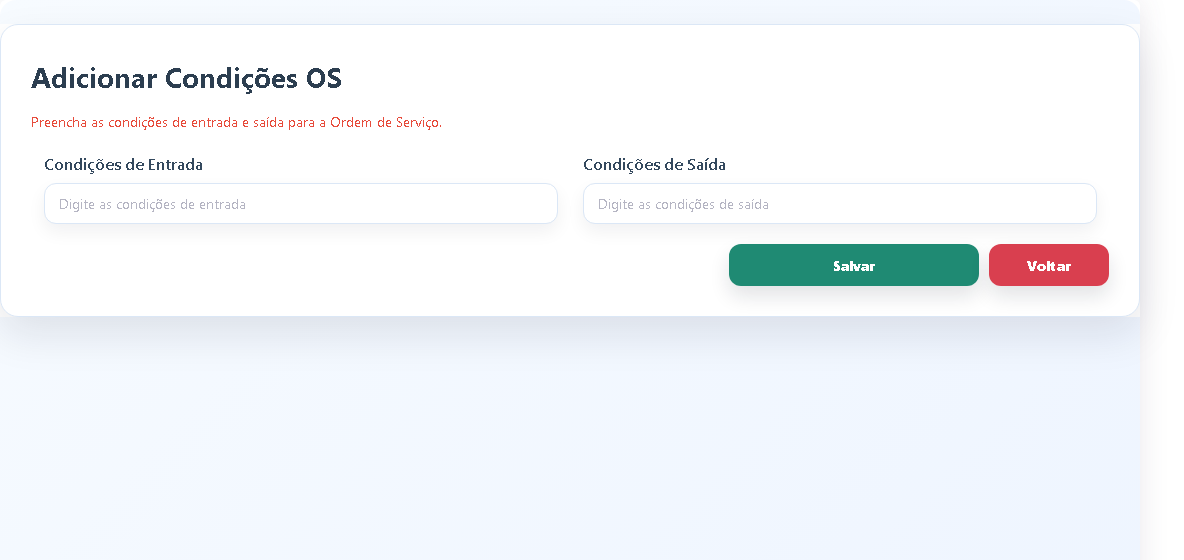
- Na tela Adicionar Condições OS, escreva o texto no campo Condições de Entrada, no campo Condições de Saída, ou nos dois.
- Clique em Salvar. Cada campo preenchido cria uma condição: preenchendo os dois campos você cria duas de uma vez.
- A tela volta para o formulário vazio com a mensagem Condições criadas com sucesso!. Repita para cadastrar as próximas.
- Use Voltar para retornar à lista.
3. Leia a lista de Condições OS
- A tela Condições de Ordem de Serviço mostra duas colunas sem título: a da esquerda traz as condições de entrada e a da direita as de saída.
- Cada coluna mostra no máximo 20 registros. Se você tem mais do que isso, os excedentes não aparecem nessa lista.
- Não existe edição: para corrigir o texto de uma condição, remova a antiga e cadastre a correta.
- O botão vermelho com a lixeira exclui a condição. Leia o aviso abaixo antes de usá-lo.
4. Agrupe condições em uma Coleção de Condições OS
A coleção reúne condições já cadastradas em um pacote com nome, para escolher o pacote inteiro dentro da OS em vez de conviver com a lista completa.
- Abra Cadastros > Coleção de Condições OS e clique em Nova Coleção.
- Preencha Nome da Coleção.
- Abaixo, as condições aparecem em duas colunas identificadas por ENTRADA e SAIDA. Ligue o interruptor de cada condição que deve fazer parte da coleção.
- Clique em Salvar. A tela volta para o formulário com a mensagem Coleção criada com Sucesso!.
- Use Voltar para ver a coleção como cartão na Lista de Coleção de Condiçoes OS.
- Para remover, clique em Apagar no cartão e confirme em Sim, apagar!. Apagar a coleção não apaga as condições: só desfaz o agrupamento.
5. Use as condições dentro da Ordem de Serviço
- Abra a OS e localize o bloco CONDIÇÕES DE ULTILIZAR..
- Marque Sim, Não ou Não se aplica em cada linha. A resposta é gravada no ato do clique.
- Nos modelos Modelo 03 - modelo Detalhado e Modelo 03 - modelo Sem Equipamento, use o campo Selecione uma Coleção acima da tabela: a tabela passa a mostrar apenas as condições daquela coleção. Clique em Salvar logo abaixo para gravar na OS qual coleção foi usada.
- O botão Adicionar Condição abre uma janela com os campos Entrada e Saida: digite o texto, clique em Adicionar para incluir na lista temporária e depois em Salvar. A condição criada aqui entra no mesmo cadastro de Cadastros > Condições OS e vale para todas as OS.
Problemas frequentes
- Cadastrei a condição e ela não aparece na OS: confirme em qual coluna ela ficou na lista de Condições OS. Nos modelos Detalhado e Sem Equipamento a OS só mostra as condições da coleção escolhida no campo Selecione uma Coleção — se nenhuma coleção estiver selecionada, a tabela fica vazia.
- Aparecem condições demais na OS: nos modelos padrão a OS lista todas as condições cadastradas na empresa. Reduza o cadastro ao que realmente é perguntado sempre, ou avalie com o suporte a troca do Layout Os para um modelo que use coleções.
- Não acho o botão de editar a condição: essa tela não tem edição. Exclua e cadastre de novo — lembrando que a exclusão apaga as respostas já registradas.
- Sumiu uma condição da lista: a lista mostra no máximo 20 registros de entrada e 20 de saída. Acima disso os últimos cadastrados podem não ser exibidos ali, mesmo continuando gravados.
- A coluna Data mostra sempre a data de hoje: a condição não guarda data de cadastro; essa coluna não serve para saber quando ela foi criada. Identifique a condição pelo texto.
- Marquei Sim e não vi mensagem de gravado: a gravação é silenciosa. Para conferir, saia da OS e abra de novo: a opção escolhida volta marcada.
- Salvei a coleção e continuei na mesma tela: é o comportamento normal. Clique em Voltar para ver a coleção na lista.
Como confirmar
Em Cadastros > Condições OS, a condição nova aparece na coluna correspondente (entrada à esquerda, saída à direita). Em Cadastros > Coleção de Condições OS, a coleção aparece como cartão com o nome informado. Abrindo uma Ordem de Serviço, o bloco CONDIÇÕES DE ULTILIZAR. mostra a condição com as três opções de resposta; depois de marcar uma opção, feche e reabra a OS para ver a resposta preservada.
Próximo passo
Com as condições no lugar, siga o fluxo completo do atendimento em Criar e acompanhar uma Ordem de Serviço. Se o serviço executado ainda não está cadastrado, veja antes Cadastrar serviços com valor, duração e comissão.
Revisado em: 27/08/2026.
Esse artigo foi útil?
Obrigado pelo retorno!
Sem problemas — fale direto com o nosso suporte que a gente resolve com você:
Chamar no WhatsApp ou ligue (32) 3721-6702